🔍 Нажмите на любую картинку, чтобы увеличить её.
Скачайте установщик на телефон
1Откройте «Мой автомобиль и оплата»
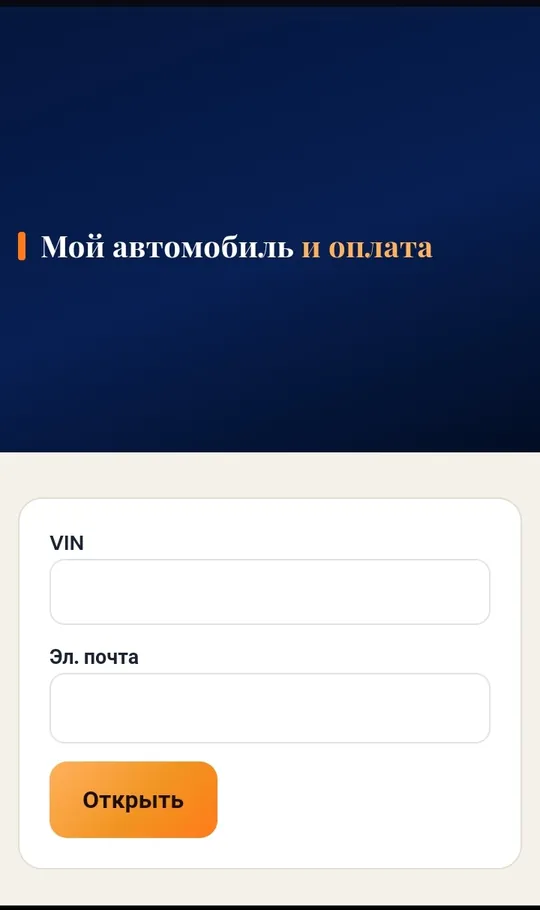
Откройте на телефоне ссылку из письма об одобрении или страницу «Мой автомобиль и оплата» на сайте — появится форма входа ①.
 1
12Введите VIN и e-mail
Введите VIN автомобиля и e-mail, указанный при регистрации ②, и нажмите «Открыть» ③.
 23
233Нажмите «Установщик»
Карточка статуса покажет, что всё готово к установке. Нажмите «↓ Установщик» ④.
 4
44Нажмите «Скачать для Android»
В карточке «Телефон Android» нажмите «Скачать для Android» ⑤. Кнопка «📷 В картинках» под ней открывает эту инструкцию.
 5
5Установите приложение
5Подтвердите скачивание
Chrome спросит, скачать ли файл dashboard-phone-installer.apk — нажмите «Скачать» ⑥. Если файл уже скачивался раньше, вопрос будет «…ещё раз?» — тоже нажмите «Скачать». Если Chrome попросит доступ к файлам, нажмите «Разрешить».
 6
66Откройте файл и нажмите «Установить»
Откройте скачанный файл: уведомление «Загрузка завершена» → «Открыть». Если Android попросит разрешить установку из Chrome, включите «Разрешить установку приложений» и нажмите «Назад» — это нужно один раз. Затем нажмите «Установить» ⑦. При повторной установке Android пишет «Установить обновление этого приложения?» — это нормально.
 7
77Play Защита: «Подробнее» → «Всё равно установить»
Google Play Защита может показать «Подозрительное приложение заблокировано» — так она отвечает на любое приложение не из Google Play. Не нажимайте «ОК»: это отменит установку. Нажмите «Подробнее» ⑧, затем «Всё равно установить» (на некоторых телефонах — «Установить без проверки»). Установщик подписан ИТИПС.
 8
88Откройте установщик
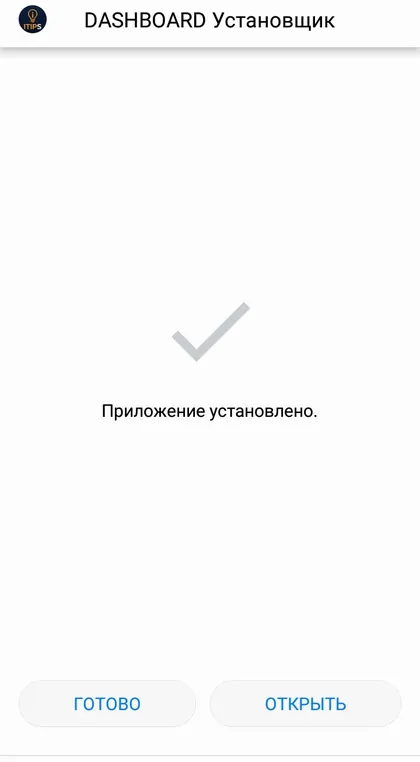
Появится «Приложение установлено». Нажмите «Открыть» ⑨.
 9
9Запустите установщик на обычном интернете
9Дождитесь «Готово»
Откроется «DASHBOARD Установщик». Пока телефон ещё на домашнем Wi‑Fi или мобильном интернете, он выполняет шаг 1 из 2 — скачивает DASHBOARD (журнал внизу ⑪). Не переключайте сеть, пока не появится «Готово…». Поле IP ⑩ оставьте пустым.
 1011
1011В машине: Wi‑Fi и автоматическая установка
10Откройте настройки машины
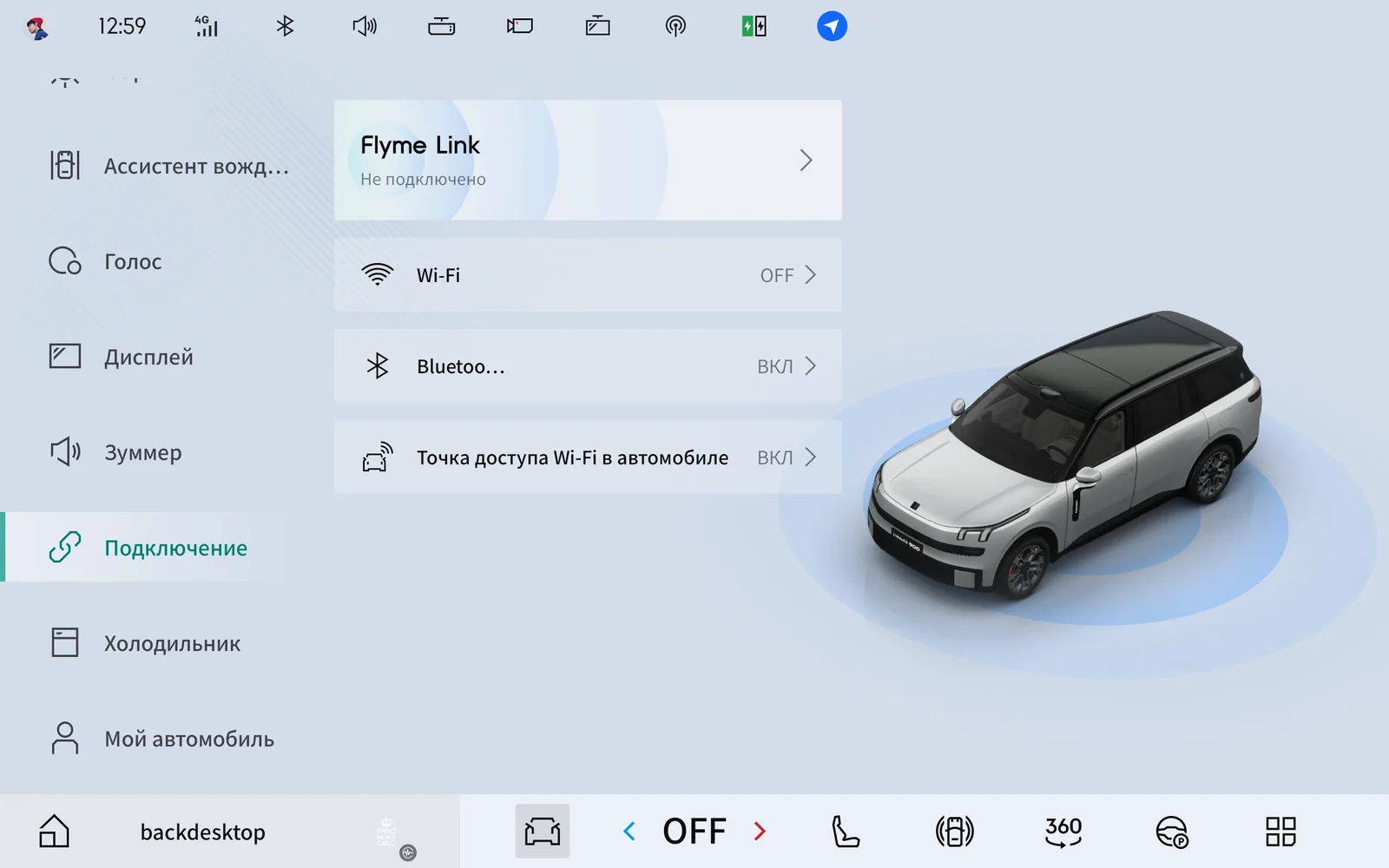
Нажмите значок машины в нижней панели экрана ⑫, затем слева выберите «Подключение» ⑬.
 12
13
12
13
11Нажмите «Точка доступа Wi‑Fi в автомобиле»
 14
14
12Включите переключатель и посмотрите имя и пароль
Переключатель должен стать зелёным ⑮. В рамке ⑯ — имя сети (Lynk&Co) и пароль: он понадобится на телефоне. Этот экран можно не закрывать.
 15
16
15
16
13Подключите телефон к Wi‑Fi машины
На телефоне: Настройки → Wi‑Fi → сеть Lynk&Co → пароль с экрана машины. Если Android напишет «Нет подключения к интернету», выберите «Оставаться на связи» — интернет здесь не нужен. Совет: на время установки выключите мобильные данные, чтобы телефон не ушёл с сети машины.
14Нажмите «Установить DASHBOARD»
Вернитесь в установщик и нажмите «Установить DASHBOARD» ⑰, поле IP оставьте пустым — машина найдётся сама. Если экран машины спросит про отладку, нажмите «Разрешить», отметьте «Всегда» и снова нажмите «Установить» на телефоне.
1715Готово — введите код в машине
Когда установщик напишет «Готово!», откройте DASHBOARD на экране машины — VIN определится сам — и введите код из письма. LAUNCHER и магазин приложений уже установлены. Тариф и срок подписки видны в разделе «Мой автомобиль».
Скачайте установщик на телефон
1Откройте страницу скачивания
Откройте на телефоне ссылку из письма об одобрении — сразу появится кнопка скачивания, переходите к пункту 4. Нет письма под рукой? Нажмите «Мой автомобиль и оплата» ①.
 1
12Войдите по VIN и e-mail
Введите VIN автомобиля и e-mail, указанный при регистрации ②, и нажмите «Открыть» ③.
 23
233Нажмите «Установщик»
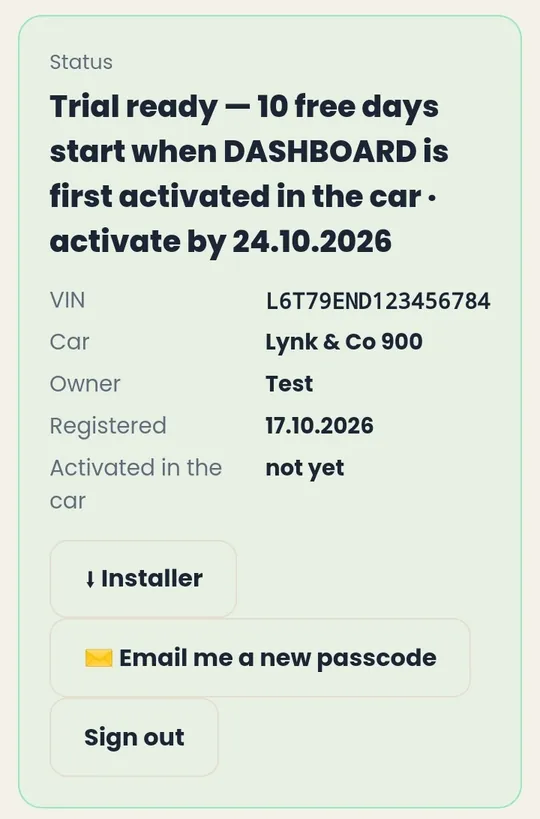
Карточка статуса покажет, что всё готово к установке. Нажмите «↓ Установщик» ④.
 4
44Нажмите «Скачать для Android»
В карточке «Телефон Android» нажмите «Скачать для Android» ⑤. Если скачивание не началось, обновите страницу и нажмите ещё раз.
 5
5Установите приложение
5Разрешите Chrome сохранить файл
Если Chrome спросит доступ к фото, медиа и файлам, нажмите «Разрешить» (ALLOW) ⑥ — без этого файл не сохранится.
 6
66Подтвердите скачивание
Появится окно «Скачать файл 4,95 МБ» с файлом dashboard-phone-installer.apk. Нажмите «Скачать» (DOWNLOAD) ⑦.
 7
77Сохраните файл
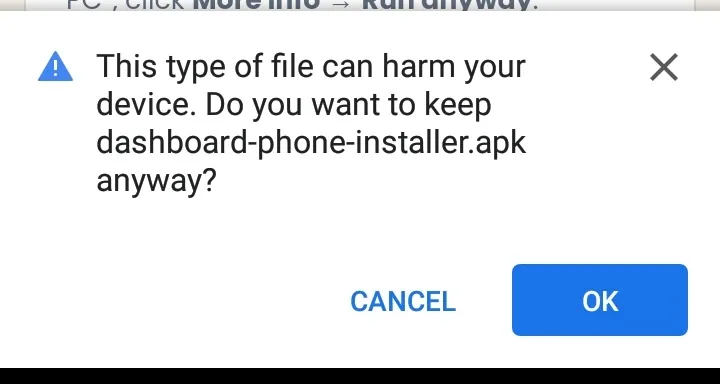
Chrome предупредит, что такой файл может быть опасен — это стандартное сообщение для любого приложения не из Google Play. Установщик подписан ИТИПС. Нажмите «OK» ⑧.
 8
88Разрешите установку из Chrome — один раз
Откройте скачанный файл: уведомление «Загрузка завершена» → «Открыть». Android покажет «Установка неизвестных приложений»: включите «Разрешить установку приложений» ⑨ и нажмите «Назад» ←.
 9
99Установите и откройте
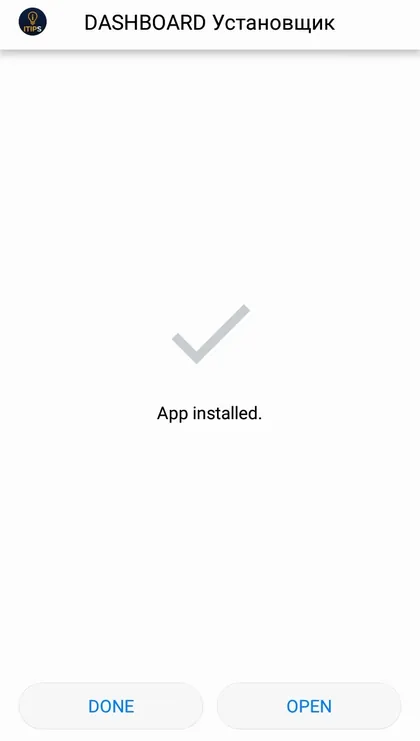
Нажмите «Установить» (INSTALL) ⑩, дождитесь окончания и нажмите «Открыть» (OPEN) ⑪.
 10
10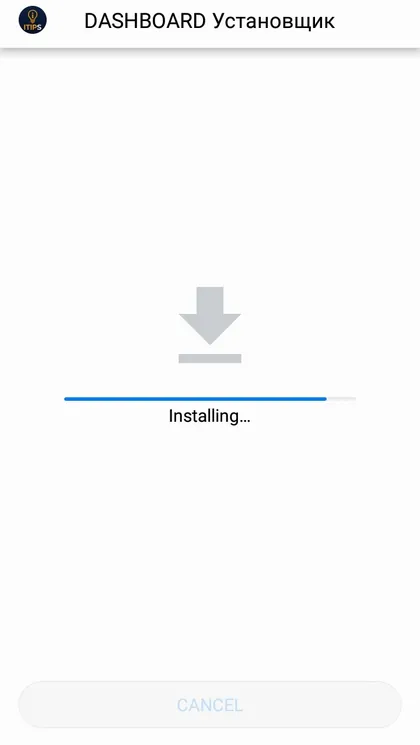
 11
11Запустите установщик на обычном интернете
10Дождитесь «Готово»
Откроется «DASHBOARD Установщик». Пока телефон ещё на домашнем Wi‑Fi или мобильном интернете, он выполняет шаг 1 из 2 — скачивает DASHBOARD (журнал внизу ⑬). Не переключайте сеть, пока не появится «Готово…». Поле IP ⑫ оставьте пустым.
 1213
1213В машине: Wi‑Fi и автоматическая установка
11Откройте настройки машины
Нажмите значок машины в нижней панели экрана ⑭, затем слева выберите «Подключение» ⑮.
14
15
12Нажмите «Точка доступа Wi‑Fi в автомобиле»
16
13Включите переключатель и посмотрите имя и пароль
Переключатель должен стать зелёным ⑰. В рамке ⑱ — имя сети (Lynk&Co) и пароль: он понадобится на телефоне. Этот экран можно не закрывать.
17
18
14Подключите телефон к Wi‑Fi машины
На телефоне: Настройки → Wi‑Fi → сеть Lynk&Co → пароль с экрана машины. Если Android напишет «Нет подключения к интернету», выберите «Оставаться на связи» — интернет здесь не нужен. Совет: на время установки выключите мобильные данные, чтобы телефон не ушёл с сети машины.
15Нажмите «Установить DASHBOARD»
Вернитесь в установщик и нажмите «Установить DASHBOARD» ⑲, поле IP оставьте пустым — машина найдётся сама. Если экран машины спросит про отладку, нажмите «Разрешить», отметьте «Всегда» и снова нажмите «Установить» на телефоне.
1916Готово — введите код в машине
Когда установщик напишет «Готово!», откройте DASHBOARD на экране машины — VIN определится сам — и введите код из письма. LAUNCHER и магазин приложений уже установлены. Тариф и срок подписки видны в разделе «Мой автомобиль».
Короткая версия без картинок: Установка с телефона · Есть ноутбук? Установка с ноутбука.
Нужна помощь? Напишите в ИТИПС: Telegram @BIZ4ITIPS · WhatsApp +7 985 577-17-90 · info@itips.biz