

‹ DASHBOARD
 +
+ DASHBOARD+ LAUNCHER
Онлайн-справочник · Помощь · Магазин 2.1.64 · LAUNCHER 0.48
+DASHBOARD+ LAUNCHERСправочник DASHBOARD
Каждый экран DASHBOARD, «Компактный режим», LAUNCHER и HUD — с настоящими снимками Lynk & Co 900, пошаговыми инструкциями, всеми настройками и ответами на самые частые вопросы владельцев.
🔍 Нажмите на любой снимок, чтобы увеличить его.
Четыре части — один кокпит
DASHBOARD — полноценный слой поверх штатной системы автомобиля. Выберите часть, которую хотите изучить, — или воспользуйтесь поиском выше.


Первые пять минут
- Откройте DASHBOARD из списка приложений автомобиля — появится главная страница (полный режим).
- Нажмите RU / EN, чтобы выбрать язык, и аА, если нужен крупный текст.
- Установите приложение: его страница → «Установить» → в блоке «Показывать приложение на» выберите Водитель, Пассажир или Задний экран.
- Нажмите «LAUNCHER» — домашний экран на всю ширину: орбитальное меню, доки, камеры и настройки автомобиля в окнах.
- Настройте HUD: LAUNCHER → орбита HUD → размер, положение и тип дороги.
Магазин + кокпит
DASHBOARD
Главная страница (полный режим)
Полный магазин: всё, что умеет DASHBOARD, начинается здесь.
- Левое меню: Рекомендуем, Навигация, Авто и сервис, Музыка и радио, Видео и ТВ, Игры, Память, Обои, Мультиэкран, Библиотека, Руководство владельца, Настройки.
- Плитка микрофона (голос) и плитка компаса слева вверху.
- Быстрый доступ: избранное в одно касание — Навигатор, Музыка, Карты, Радио.
- Поиск приложений, аА — крупный текст, кнопки «Компактный» и «LAUNCHER».
- Боковая панель: Профиль, Сообщения, Звонок, Магазин, Календарь, Новости, Настройки, Инфо, Автомобиль — и сменяющаяся информационная карточка.
- Верхняя лента: «Работает на ИТИПС», дата, время и погода.
💡 Если текст мелкий — нажмите аА; повторное нажатие вернёт обычный размер.
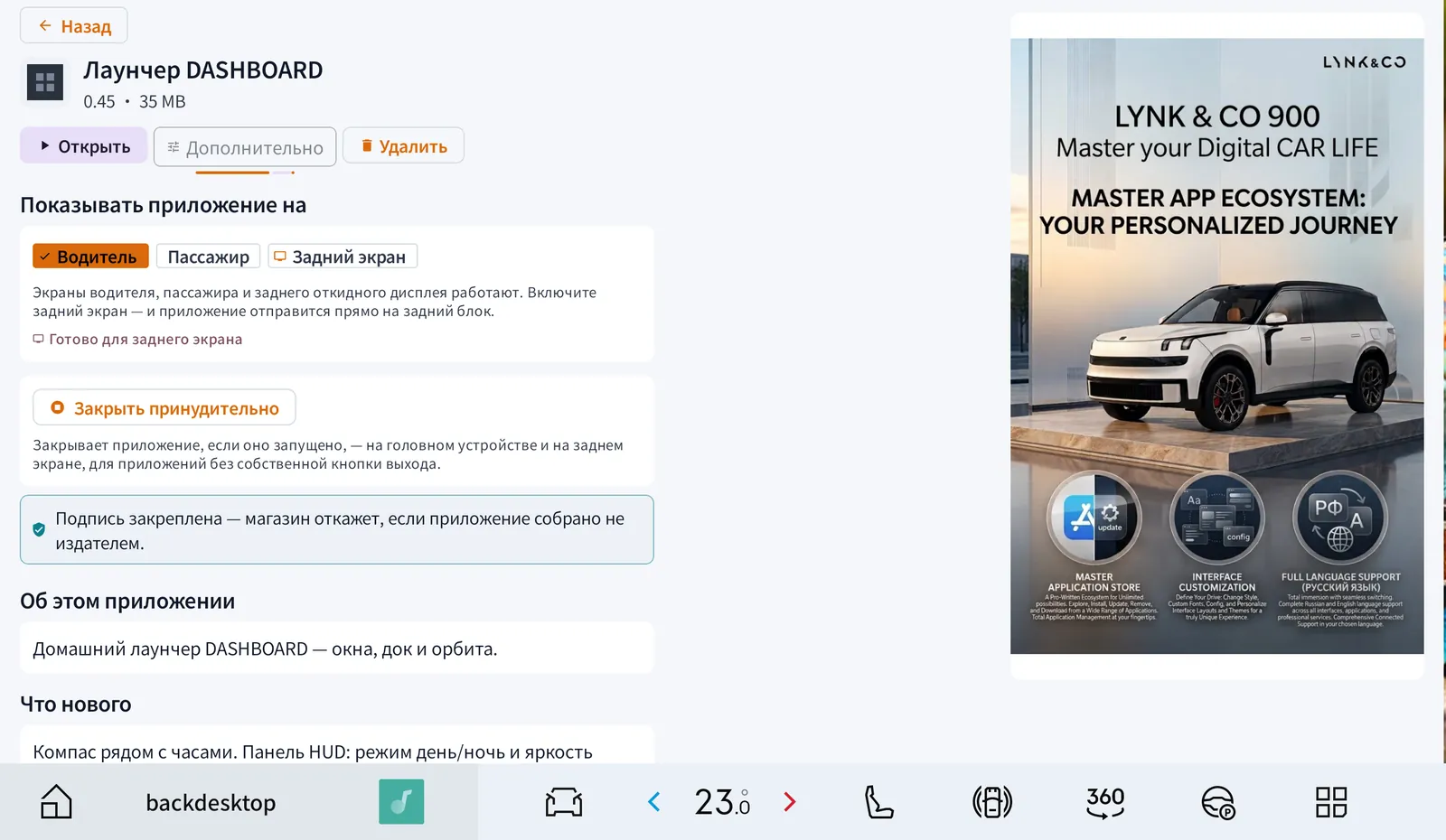
Страница приложения — установка, запуск, выбор экрана
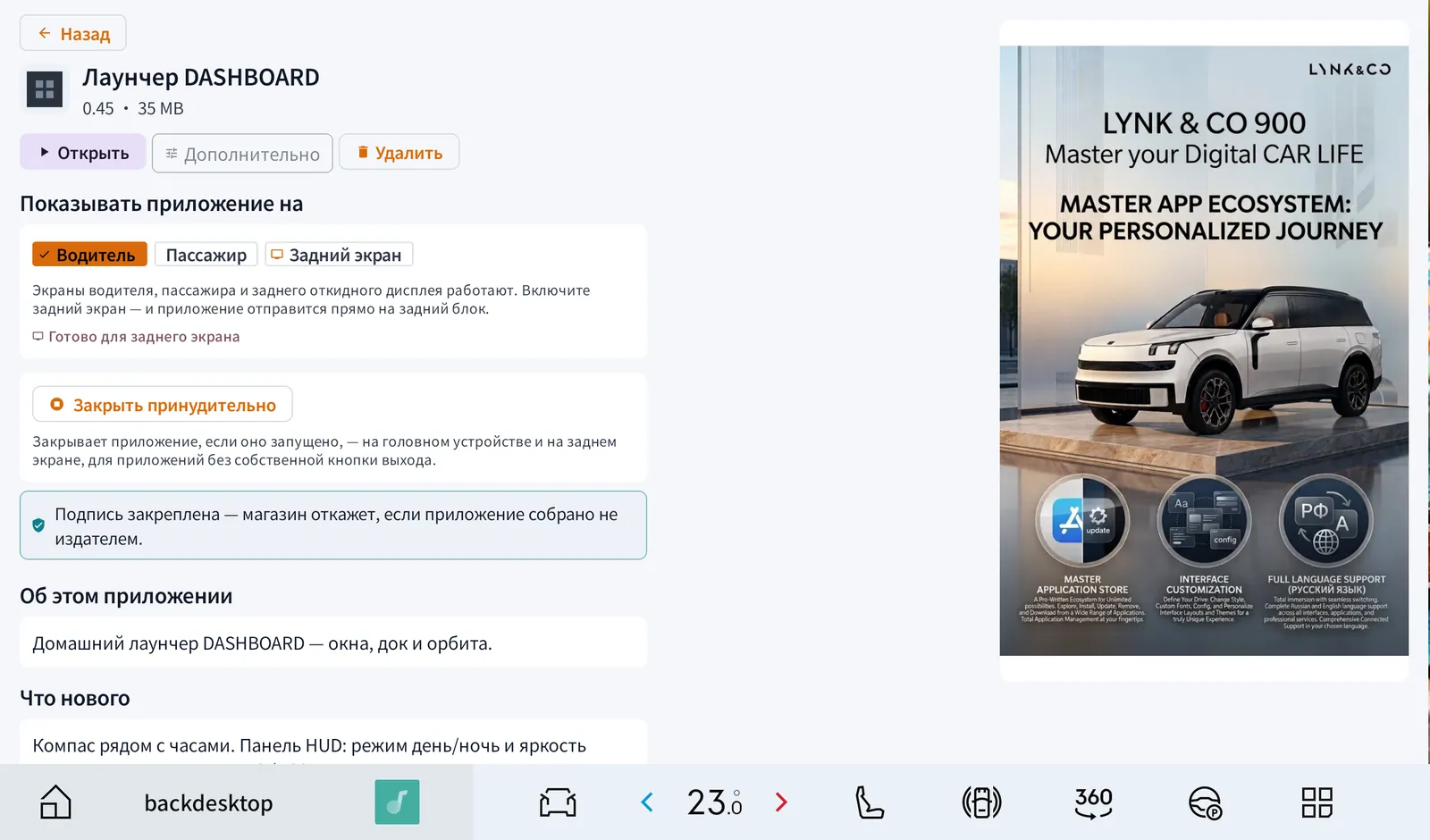
У каждого приложения каталога есть своя страница со всеми действиями.
Как сделать- Найдите приложение в меню или через Поиск и нажмите на него.
- Нажмите «Установить» — установка пройдёт тихо, без предупреждения «неизвестный источник». Затем «Открыть».
- В блоке «Показывать приложение на» выберите Водитель, Пассажир или Задний экран.
- Если у приложения нет кнопки выхода — «Закрыть принудительно»: закроется и на головном устройстве, и на заднем экране.
- Подпись закреплена: магазин откажет приложению, собранному не издателем.
- Подробности: версия, установлено, размер, пакет — «Поставляется ИТИПС — проверено и размещено нами».
- «Дополнительно» открывает «Неполадки» после удержания 3 секунды (см. Доктор приложений).
Экран пассажира и задний экран
У 900 есть главный дисплей (водитель + пассажир спереди) и отдельный откидной задний экран. DASHBOARD управляет ими как одним кокпитом.
Как сделать- Включите задний экран.
- Настройки → «Проверить задний экран» — должно быть «Доступен».
- Страница приложения → «Показывать приложение на» → «Задний экран». Приложение уйдёт на задний блок по внутренней сети автомобиля.
- Для пассажира спереди выберите «Пассажир» — у него есть и вкладка «Приложения пассажира» в разделе «Память».
💡 Отдельная подписка для заднего ряда не нужна.
Мультиэкран — 2 или 3 приложения на одном экране
Навигация остаётся на виду, пока вы слушаете музыку, радио или открываете браузер.
Как сделать- Меню → «Мультиэкран».
- Нажмите готовую раскладку: Навигатор + Музыка, + Радио, + Браузер или Навигатор + Музыка + Радио.
- Или «Выбрать самому»: слева, справа и третье приложение; ширина слева 50 / 60 / 70 %.
- Нажмите «Показать 2 приложения»; «Поменять местами» — если нужно наоборот.
- Тяните оранжевый разделитель, чтобы изменить размер; ВЫКЛ — вернуться к одному приложению.
💡 На этой странице появляется «Совет дня» для водителя.


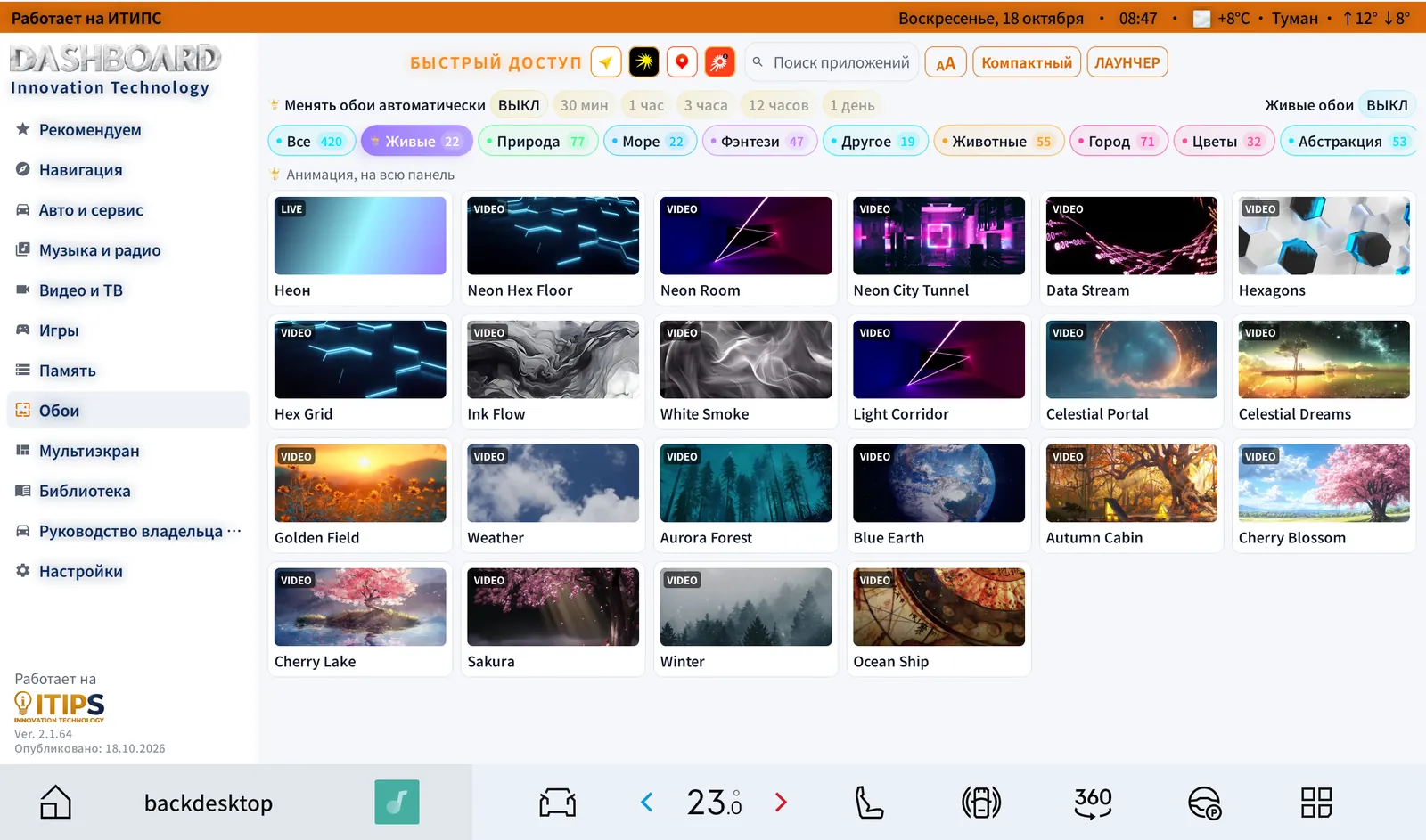
Обои — 420+ вариантов, 22 живых
Обои точно под размер кокпита 5120 × 1600 — одно бесшовное изображение на водителя и пассажира.
Как сделать- Меню → «Обои» и выберите категорию (Все, Живые, Природа, Море, Фэнтези, Животные, Город, Цветы, Абстракция, Пляж…).
- Нажмите «Установить обои» под понравившимися — текущие отмечены «Текущие».
- Чтобы обои менялись: «Менять обои автоматически» → 30 мин, 1 ч, 3 ч, 12 ч или 1 день.
- Для движения: категория «Живые» и переключатель «Живые обои» — ВКЛ.
💡 Живые обои и автосмена входят в VIP. Обои также меняются из орбитального меню LAUNCHER или голосом: «обои».

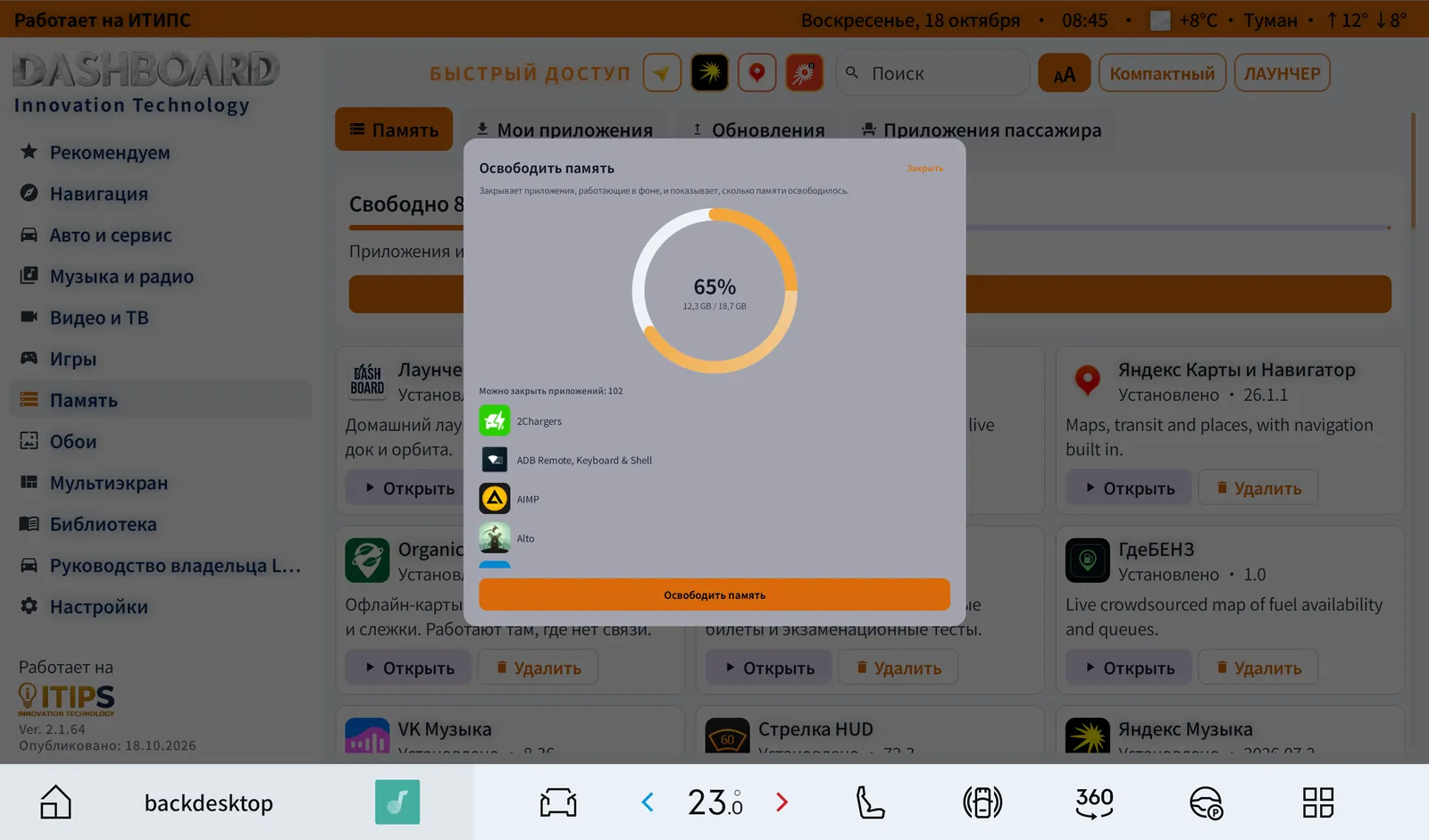
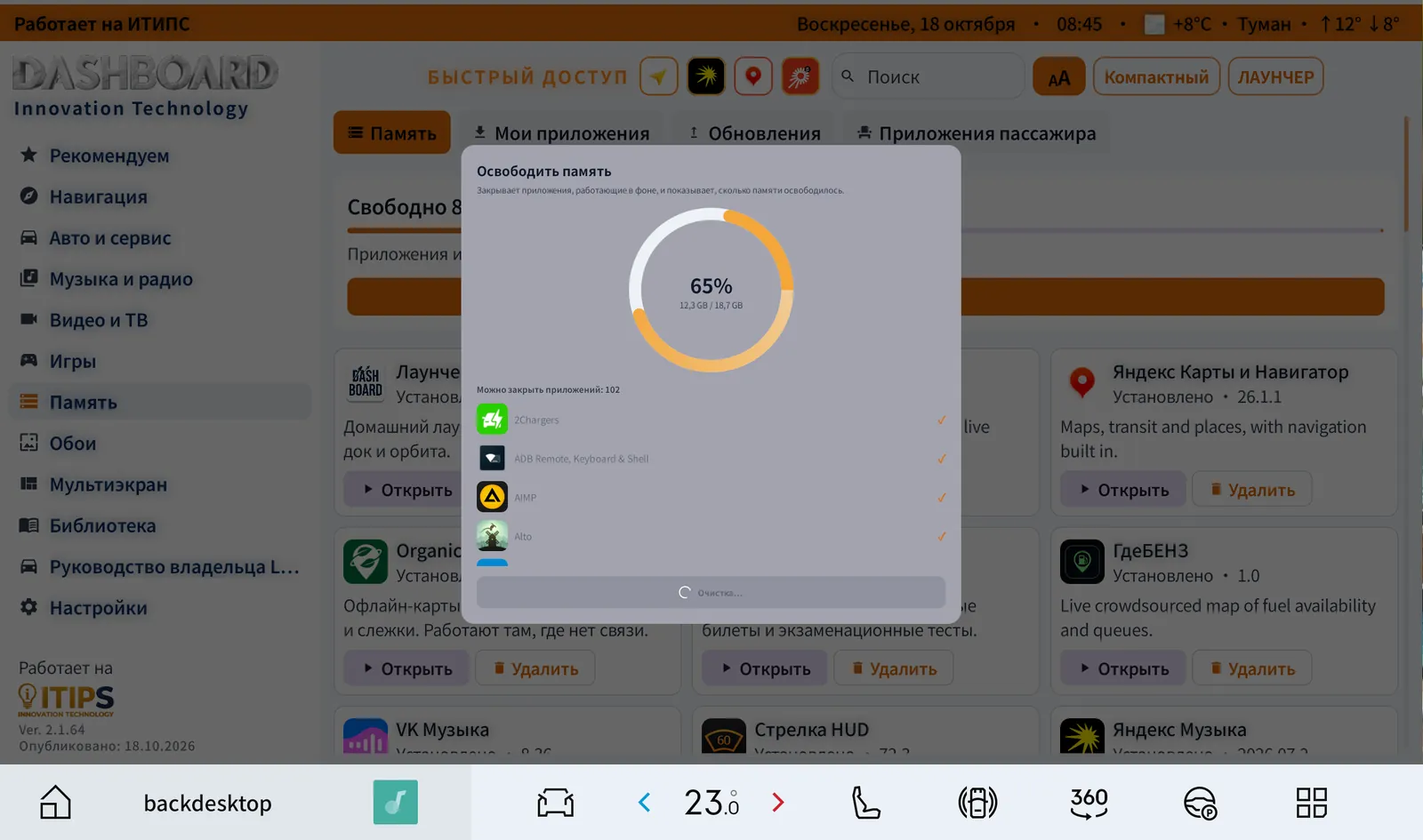
Освободить память
Закрывает приложения, оставшиеся в фоне, чтобы головное устройство работало быстро.
Как сделать- Нажмите «Освободить память» — на странице «Память», в панели компактного режима или в доке LAUNCHER.
- Посмотрите шкалу и список и нажмите «Освободить память».
- Дождитесь отметок и нажмите «Готово».
💡 Навигация и приложения, которыми вы пользуетесь, не закрываются; данные не удаляются.

Память — место и ваши приложения
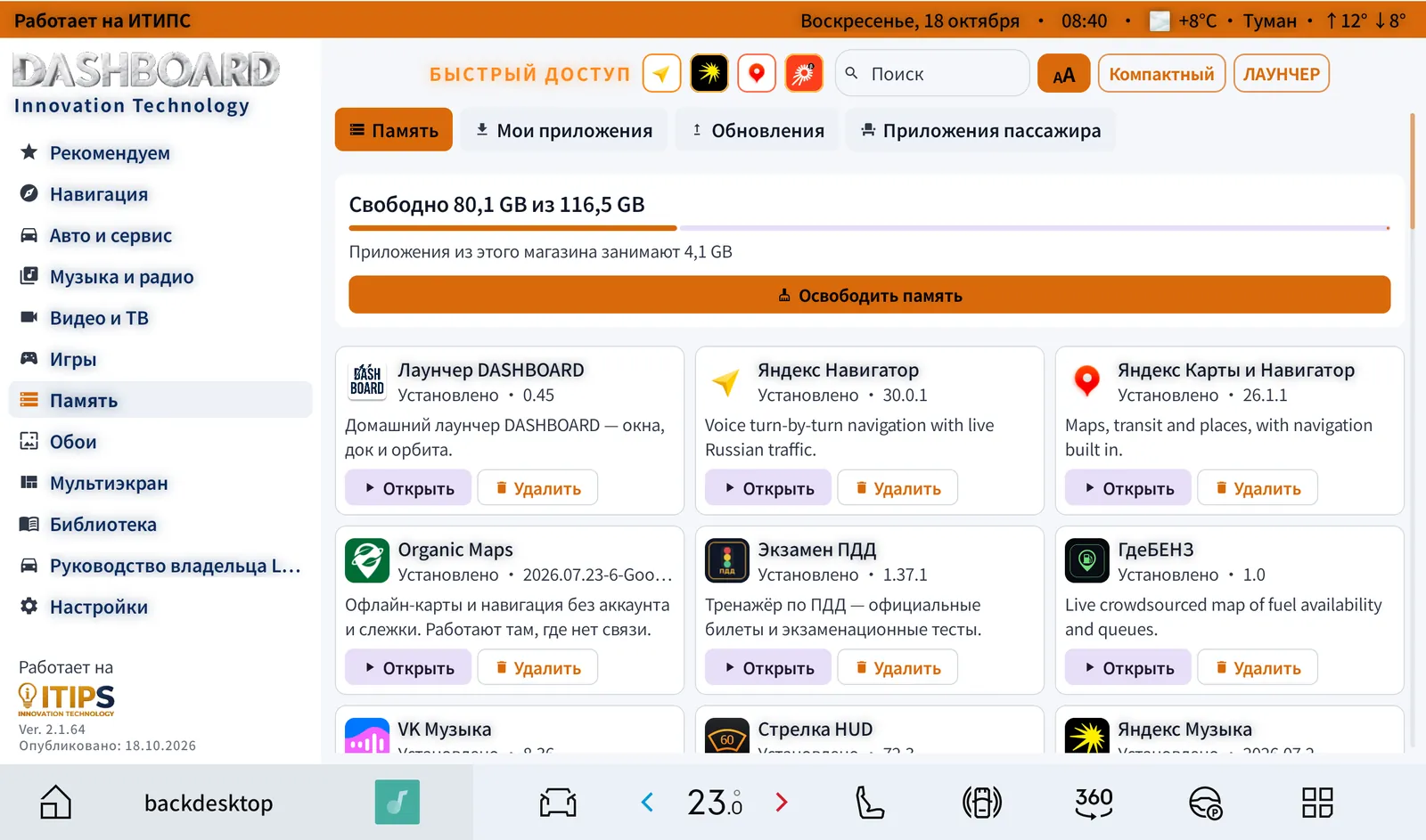
Сколько места свободно — и управление каждым установленным приложением.
- Свободно из общего объёма (например, 80,1 ГБ из 116,5 ГБ) и сколько занимают приложения DASHBOARD.
- Вкладки «Мои приложения» · «Обновления» · «Приложения пассажира», у каждого — «Открыть» / «Удалить».
- При нехватке места появится предупреждение.
💡 «Память» управляет приложениями и местом; общего файлового менеджера в DASHBOARD нет.
Доктор приложений и «Неполадки»
Автоматически: при каждой загрузке каталога Доктор приложений проверяет установленные приложения каталога — из чужого источника, изменённая сборка или чужая версия, блокирующая обновления. На главной появится карточка «Доктор» с кнопкой «Исправить»; приложения без данных входа исправляются сами.
Как сделать- Откройте страницу приложения.
- Удерживайте «Дополнительно» 3 секунды (чтобы случайно не нажать в дороге).
- Выберите инструмент. Порядок: «Разрешения + не закрывать» → «Установить во все профили» → «Чистая переустановка».
- Чистая переустановка (все пользователи) — удаляет все копии и заново ставит версию DASHBOARD (спросит подтверждение; вход сбросится).
- Установить во все профили — добавляет приложение во все профили водителя и системному пользователю.
- Запустить как системный пользователь — запуск от пользователя Android 0; некоторые приложения работают только так.
- Разрешения + не закрывать — выдаёт все разрешения и запрещает машине закрывать приложение в фоне.
- Очистить данные — чистый старт (спросит подтверждение).
- Отправить отчёт о сбое — записывает 25 с диагностики и безопасно отправляет в поддержку ИТИПС.
💡 Доктор приложений чинит приложения каталога — те, что поставляет DASHBOARD.
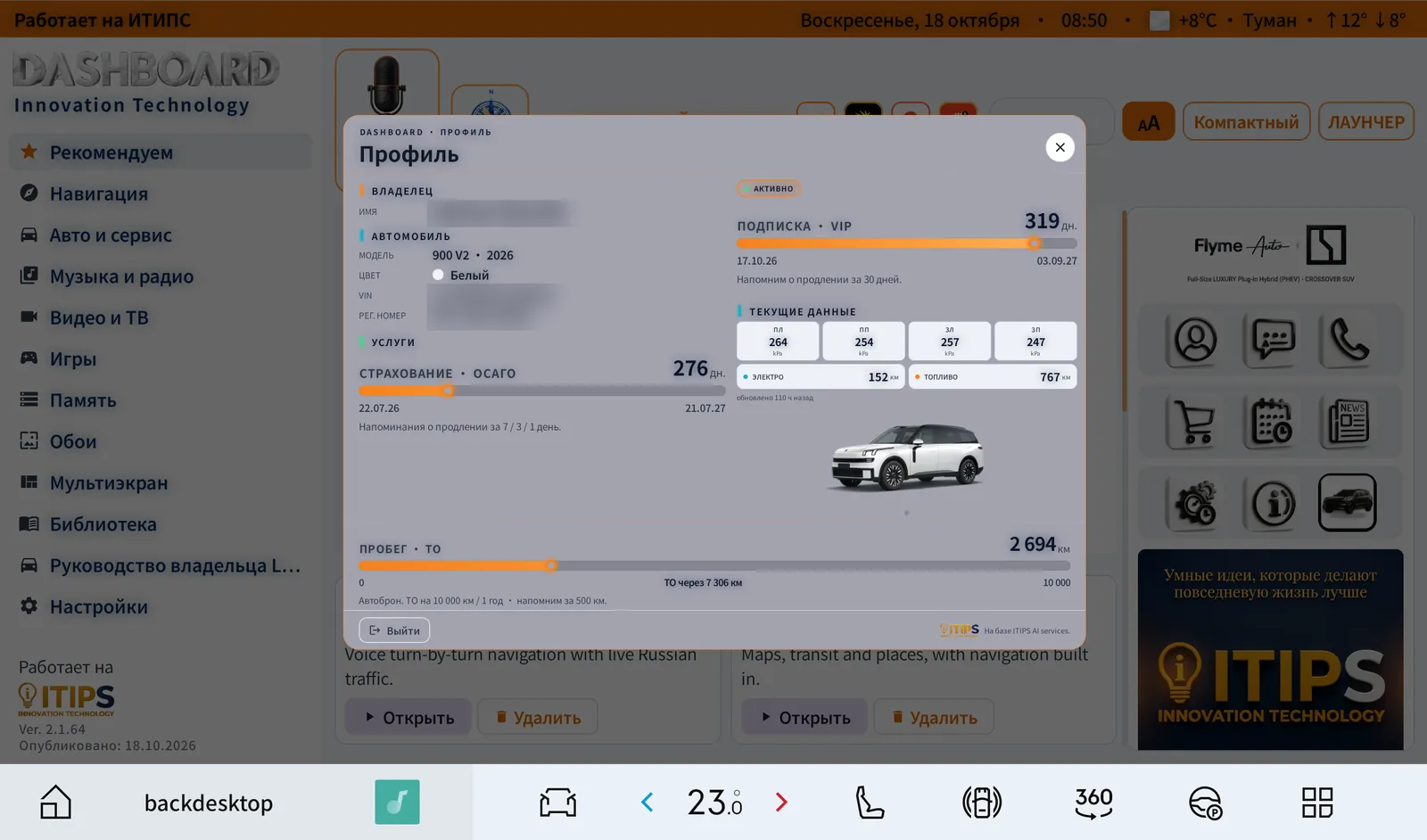
Профиль владельца и напоминания
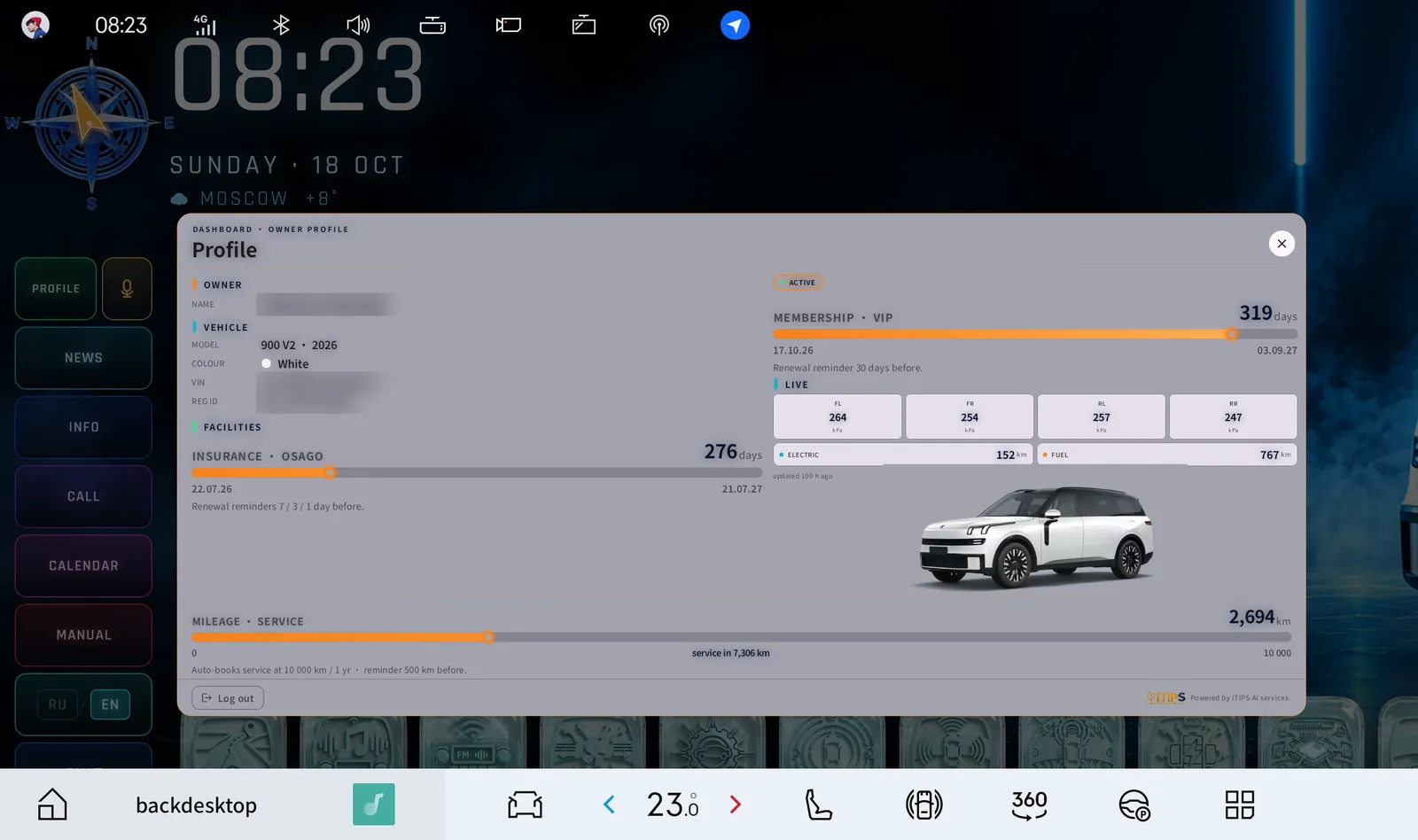
Одна карточка о вас и вашем автомобиле. Открывается с боковой панели («Профиль») или из левого меню LAUNCHER.
- Владелец и автомобиль — модель, год, цвет, VIN, регистрационный номер.
- Подписка с оставшимися днями; напоминание о продлении за 30 дней.
- Страхование (ОСАГО) с оставшимися днями; напоминания за 7 / 3 / 1 день.
- Текущие данные: давление в шинах (ПЛ / ПП / ЗЛ / ЗП), запас хода на электричестве и топливе.
- Пробег и ТО: одометр и ближайшее ТО — каждые 10 000 км / 1 год, напоминание за 500 км.
- Выйти — внизу карточки.
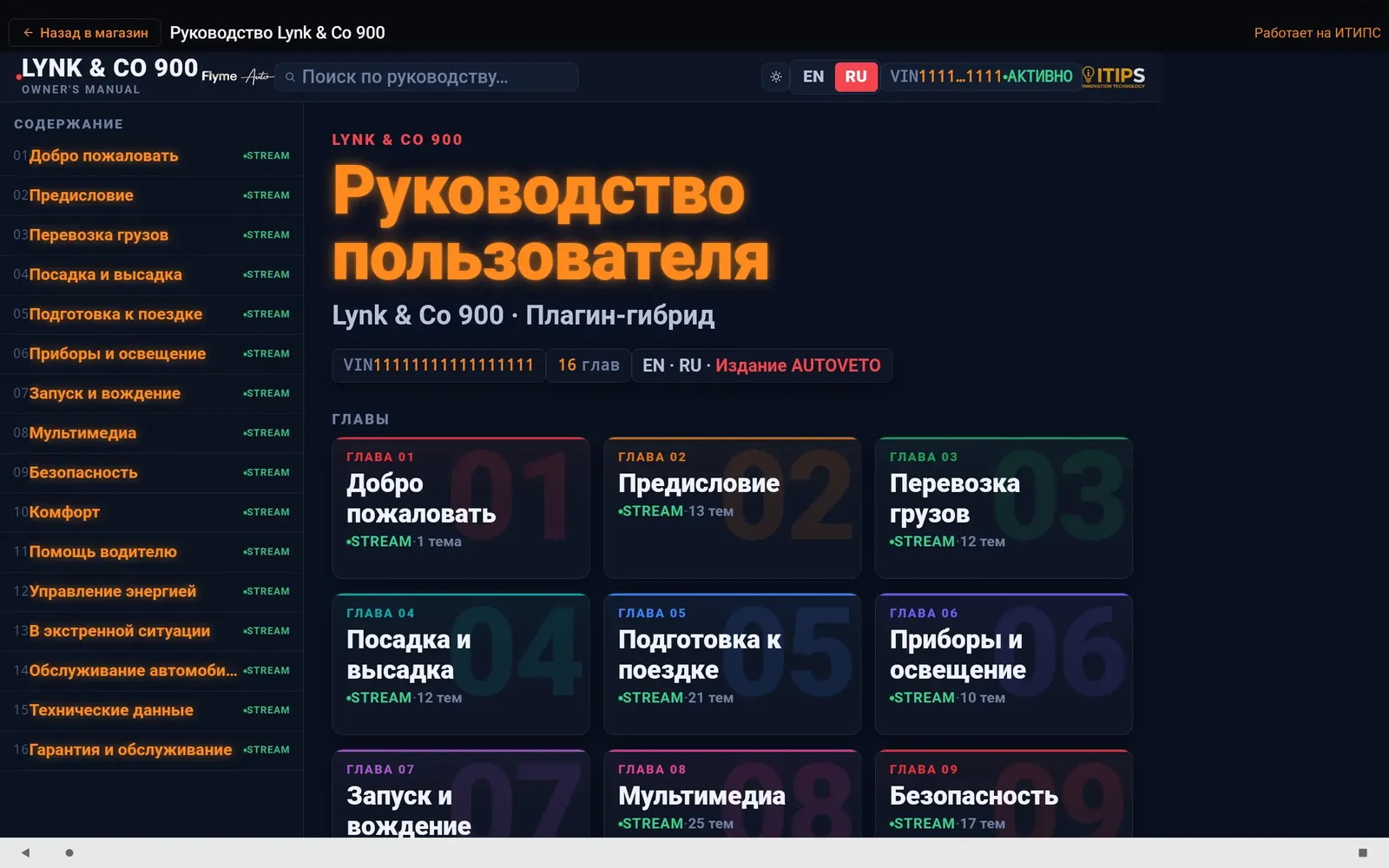
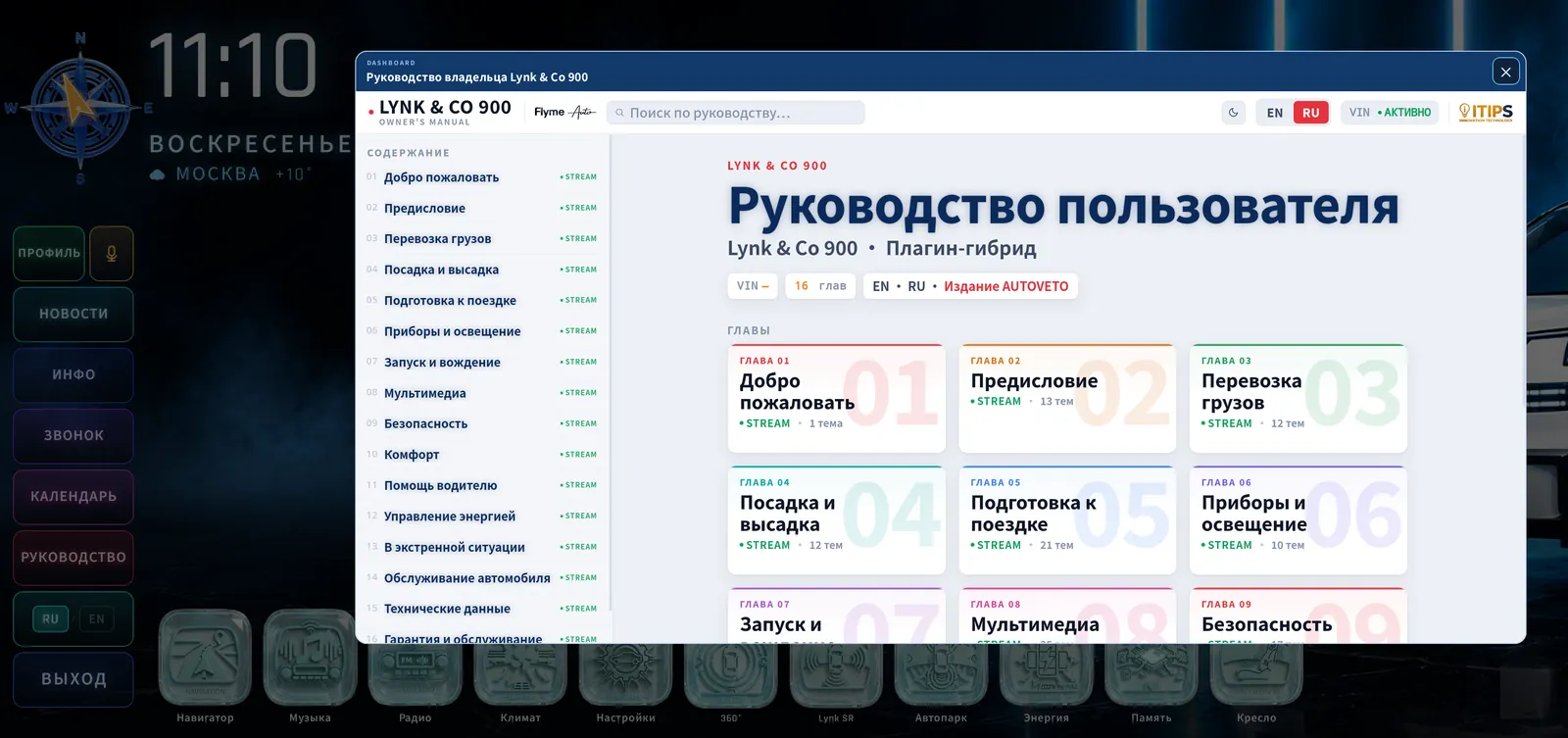
Руководство владельца — 16 глав, EN ⇄ RU
Полное руководство владельца Lynk & Co 900 (плагин-гибрид) с переводом и поиском — от «Добро пожаловать» и «Перевозки грузов» до ассистентов водителя, управления энергией, экстренных ситуаций, технических данных и гарантии.
Как сделать- Откройте: меню → «Руководство владельца», плитка «Инструкция» в компактном режиме или «Руководство» в левом меню LAUNCHER.
- Нажмите главу, затем тему.
- Переключайте EN / RU вверху; «Поиск по руководству» сразу найдёт нужную тему.
- Светлая и тёмная тема — кнопкой темы.
💡 Из LAUNCHER руководство открывается окном — его можно держать рядом с картой.


Голос — офлайн, русский и английский
Нажмите микрофон (плитка в магазине, панель компактного режима или меню LAUNCHER) и говорите. Распознавание работает прямо в машине, без интернета.
- «Позвони …», «Позвони дилеру», экстренный вызов «112».
- «Маршрут до …» — адрес передаётся в навигатор.
- «Открой Яндекс Музыку», «Включи радио», «Открой YouTube / Кинопоиск / 2ГИС …».
- «Календарь», «Сообщения», «Новости», «Профиль», «Настройки», «Руководство», «Обои», «Обновления», «Главная».
- «Что ты умеешь?» — список команд.
💡 Звонки идут через подключённый к машине телефон.
Бутик 900 (предпросмотр)
Бутик для участников, подобранный под ваш автомобиль, с ценами в ₽ и корзиной, — готовится вместе с нашим сервисным партнёром АВТОВЕЙТО. Открывается с боковой панели («Магазин») или голосом: «покупки».
💡 Предпросмотр: заказы скоро откроются — данные карты в машине не вводятся никогда.

Библиотека BookLab
Отобранная библиотека классики в бережном переводе — поэзия, философия, культура и история — для чтения на большом экране на стоянке или зарядке. Меню → «Библиотека».
Обновления — по воздуху
DASHBOARD, LAUNCHER и все приложения каталога обновляются по воздуху. Машина проверяет обновления при каждом открытии магазина онлайн и может ставить их сама на стоянке.
Как сделать- Обновления приходят сами — на главной появится карточка с описанием.
- Проверить сразу: Настройки → «О программе» → «Проверить сейчас» (и «Обновить LAUNCHER», если предложено).
- Включите «Автообновление на стоянке» в настройках.
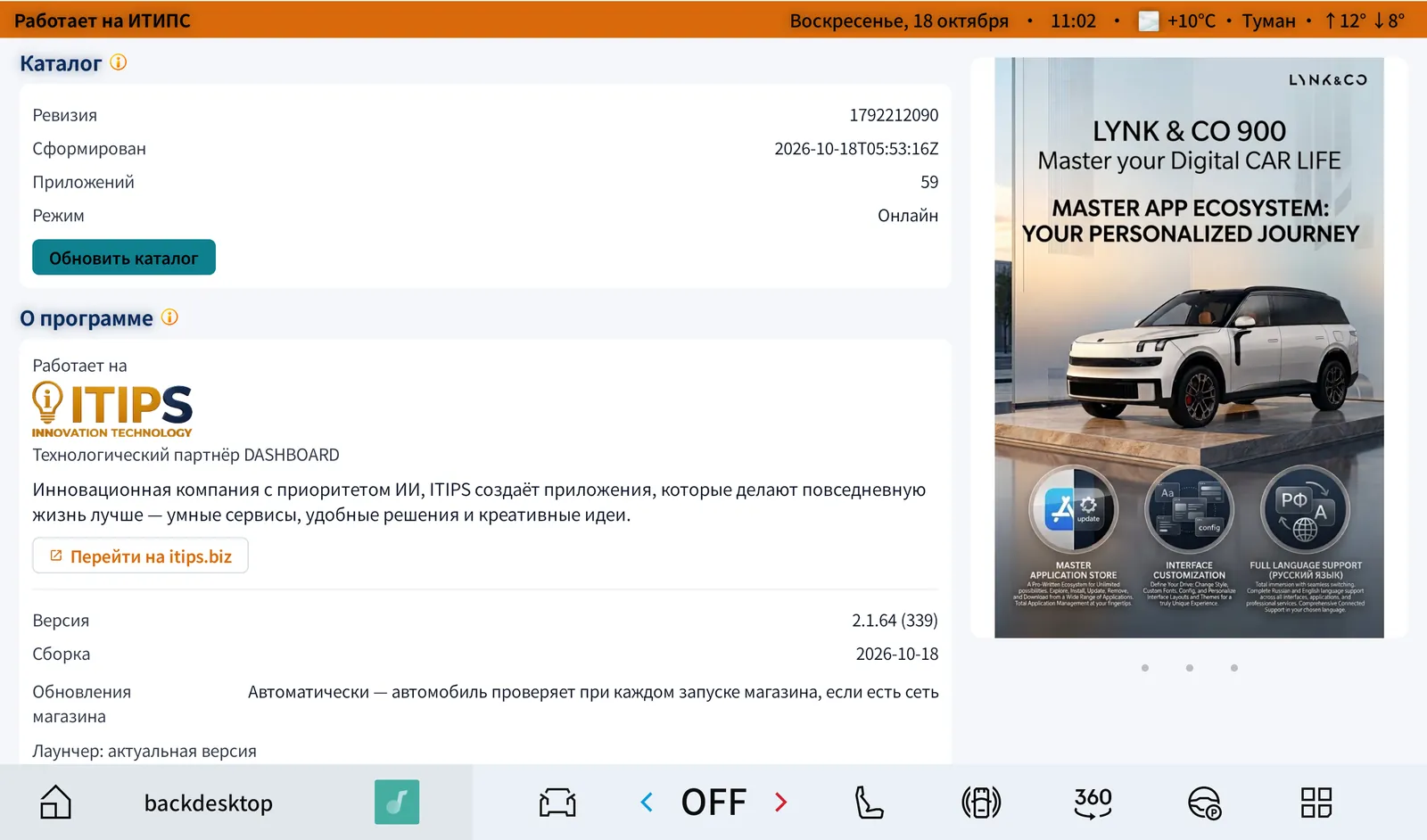
Спокойный режим для дороги
Компактный режим
Компактный режим
Спокойный экран с крупными кнопками для каждодневной езды.
Как сделать- На главной нажмите «Компактный».
- Чтобы вернуться в полный магазин, нажмите «Полный» справа вверху.
- Надпись DASHBOARD и ваш автомобиль в его настоящем цвете.
- Большой живой компас рядом с машиной.
- Полоса «Быстрый доступ» — Навигатор, Музыка, Карты, Радио.
- Быстрые действия: 2 окна / 3 окна / одно, голос, «Освободить память», магазин, настройки, инфо, профиль, календарь, RU / EN.
- Ряд со всеми приложениями пакета, а также Обои, Инструкция и LAUNCHER.
Живой компас
Показывает, куда на самом деле едет машина, — на главной магазина, в компактном режиме, на домашнем экране LAUNCHER и на HUD в движении.
- Роза всегда смотрит на север; янтарная стрелка поворачивается по курсу машины.
- Курс берётся из GPS-трека при движении вперёд быстрее ~10 км/ч — не из магнитного датчика.
- Когда машина стоит, стрелка держит последнее направление.
💡 Стрелки ещё нет? После новой установки проедьте вперёд несколько сотен метров — стрелка появится и запомнится.
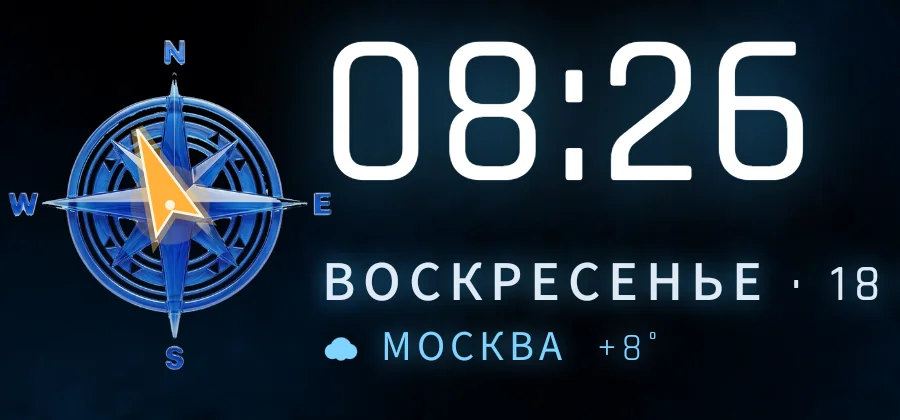
Домашний экран для 5120 × 1600
LAUNCHER
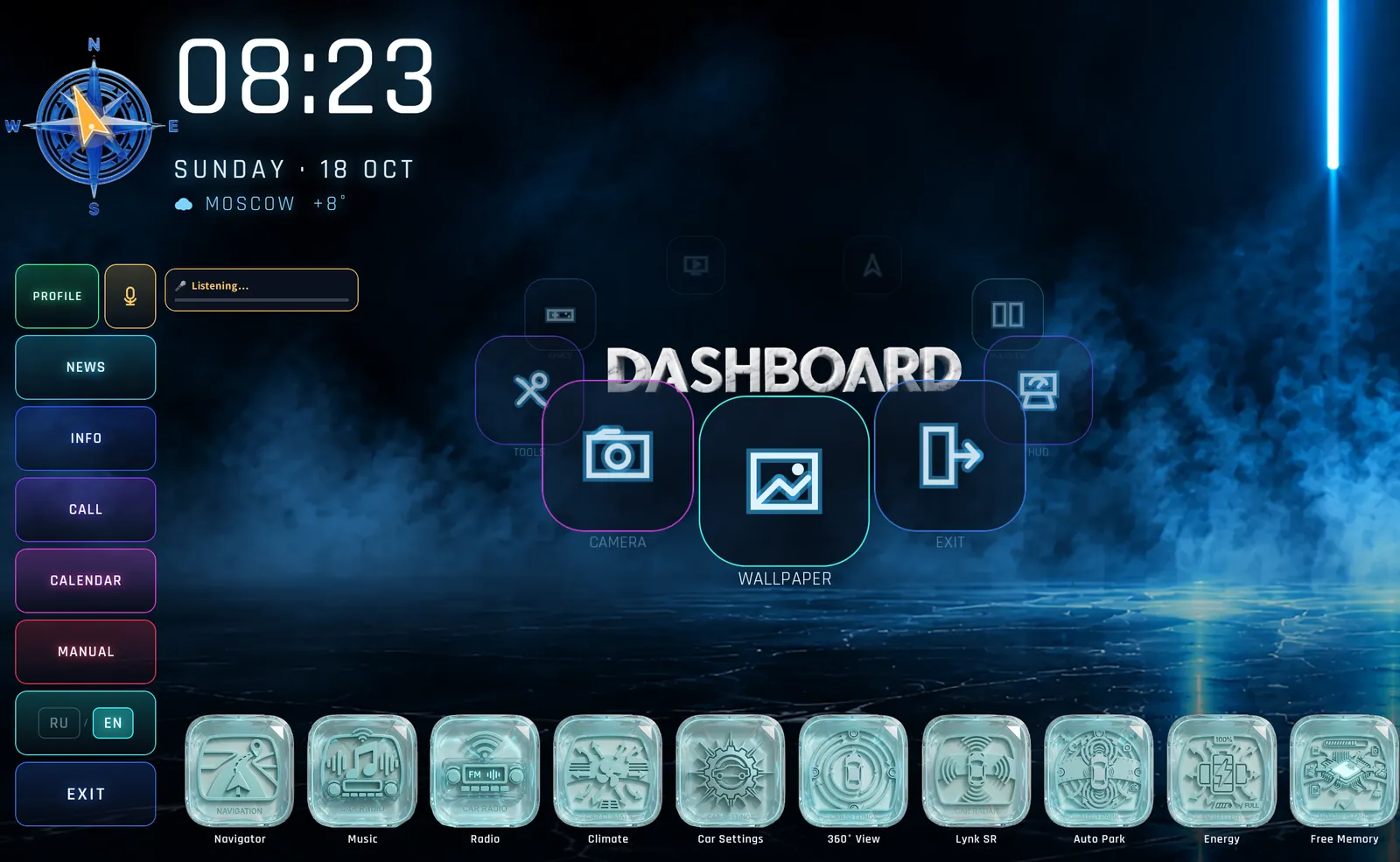
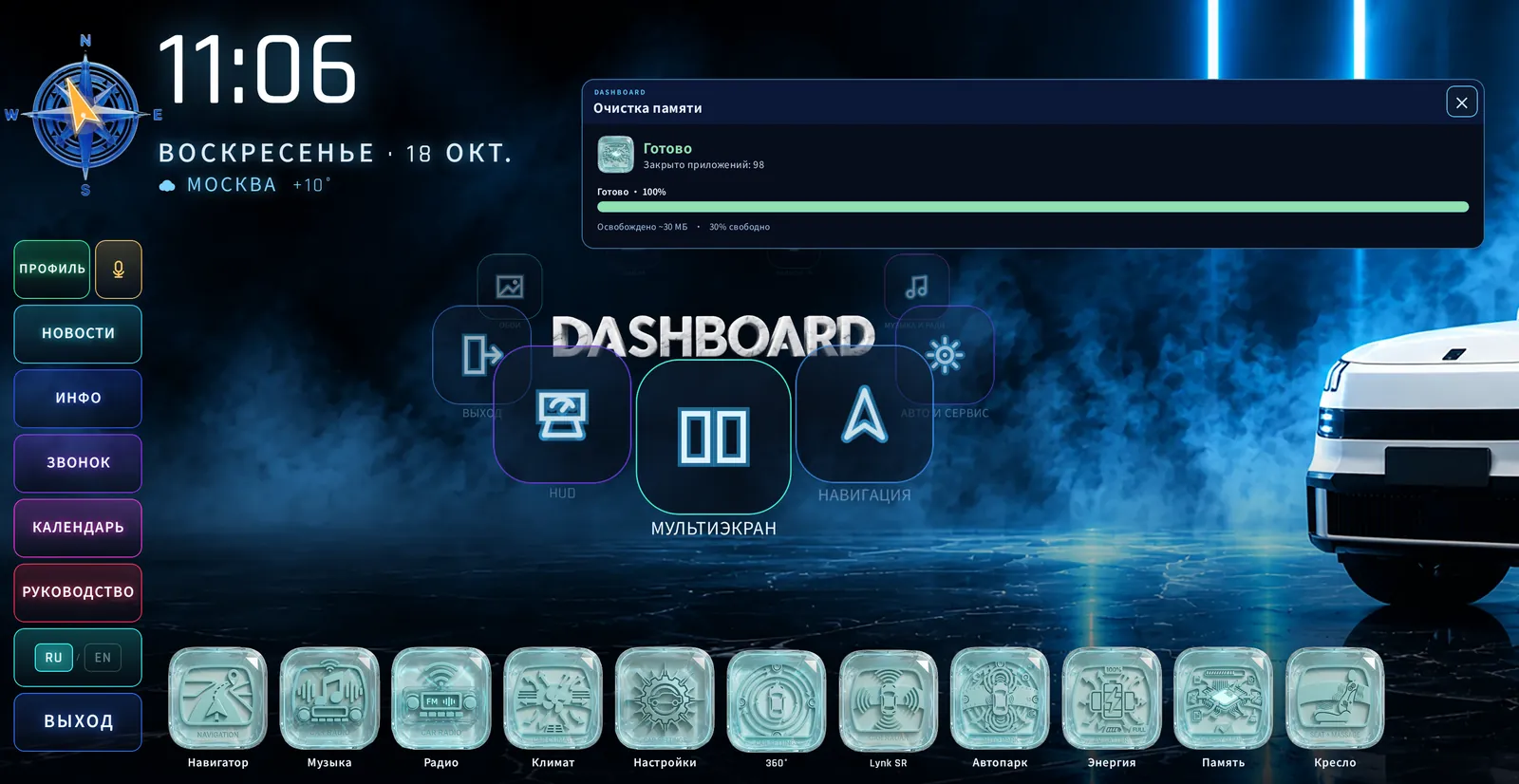
Домашний экран LAUNCHER
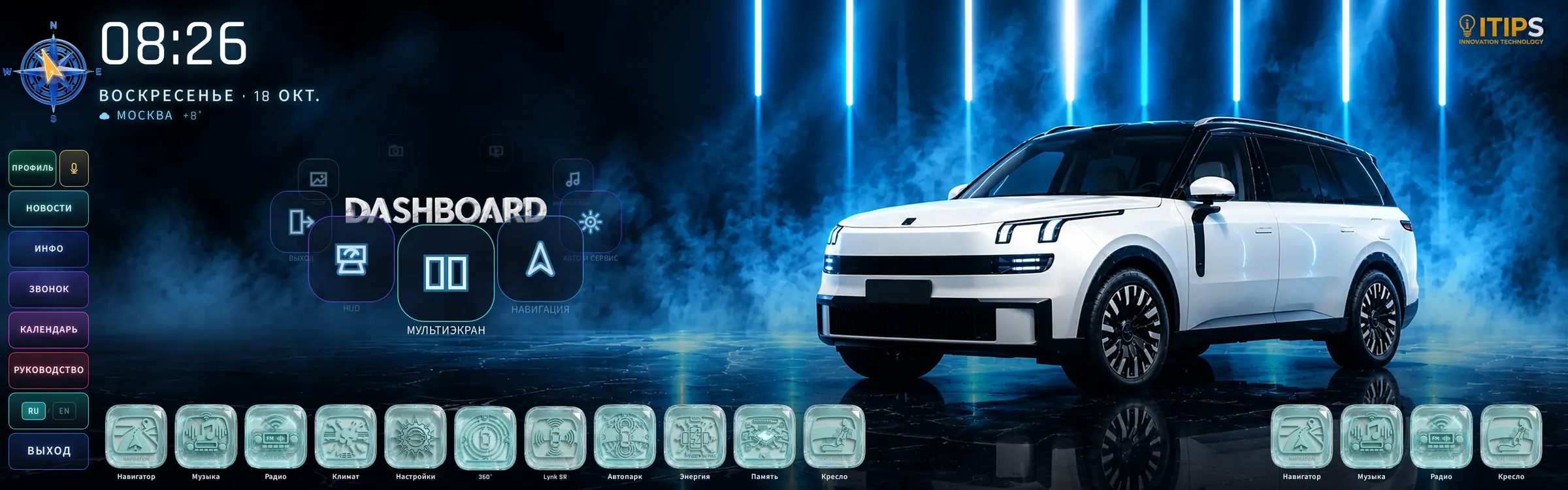
Домашний экран на всю ширину дисплея 5120 × 1600. Открывается кнопкой «LAUNCHER» в магазине или компактном режиме.
- Слева вверху: часы, дата, погода и большой компас; знак ИТИПС справа вверху.
- Левое меню: Профиль · Микрофон · Новости · Инфо · Звонок · Календарь · Руководство · RU / EN · Выход.
- Орбитальное меню вокруг знака DASHBOARD: HUD · Мультиэкран · Навигация · Авто и сервис · Музыка и радио · Видео и ТВ · Игры · Инструменты · Камера · Обои · Выход — прокрутите и нажмите центральный пункт.
- Док водителя: Навигатор · Музыка · Радио · Климат · Настройки · Обзор 360° · Lynk SR · Автопарковка · Энергия · Память · Кресло.
- Док пассажира (справа): Навигатор · Музыка · Радио · Кресло.
💡 «Выход» возвращает на заводской экран Flyme одним касанием — ничего не теряется.
Плавающие окна
Каждое приложение открывается в своём окне с заголовком — несколько сразу.
Как сделать- Откройте приложение из дока или орбитального меню.
- Перетащите заголовок, чтобы переместить окно куда угодно.
- – — свернуть, × — закрыть.

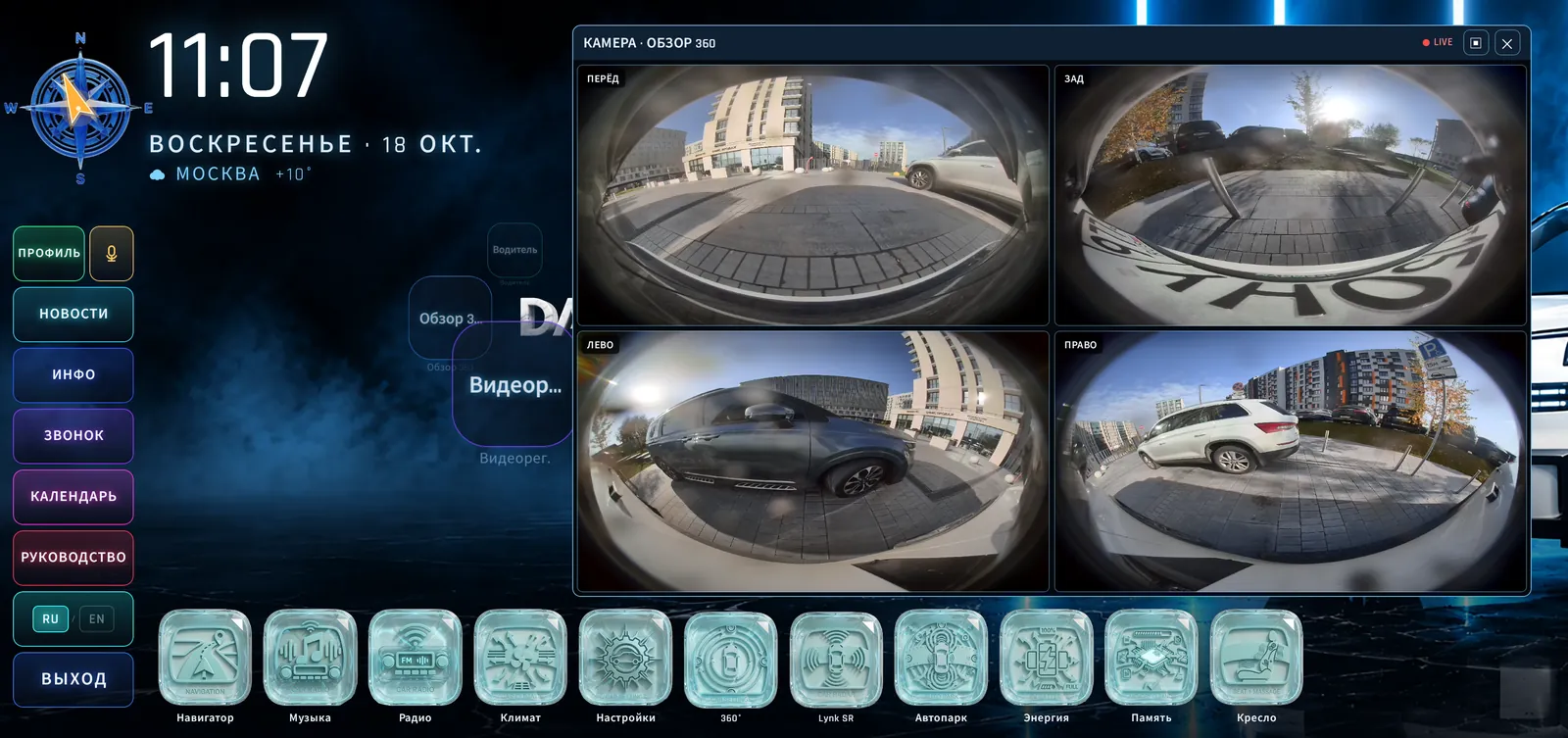
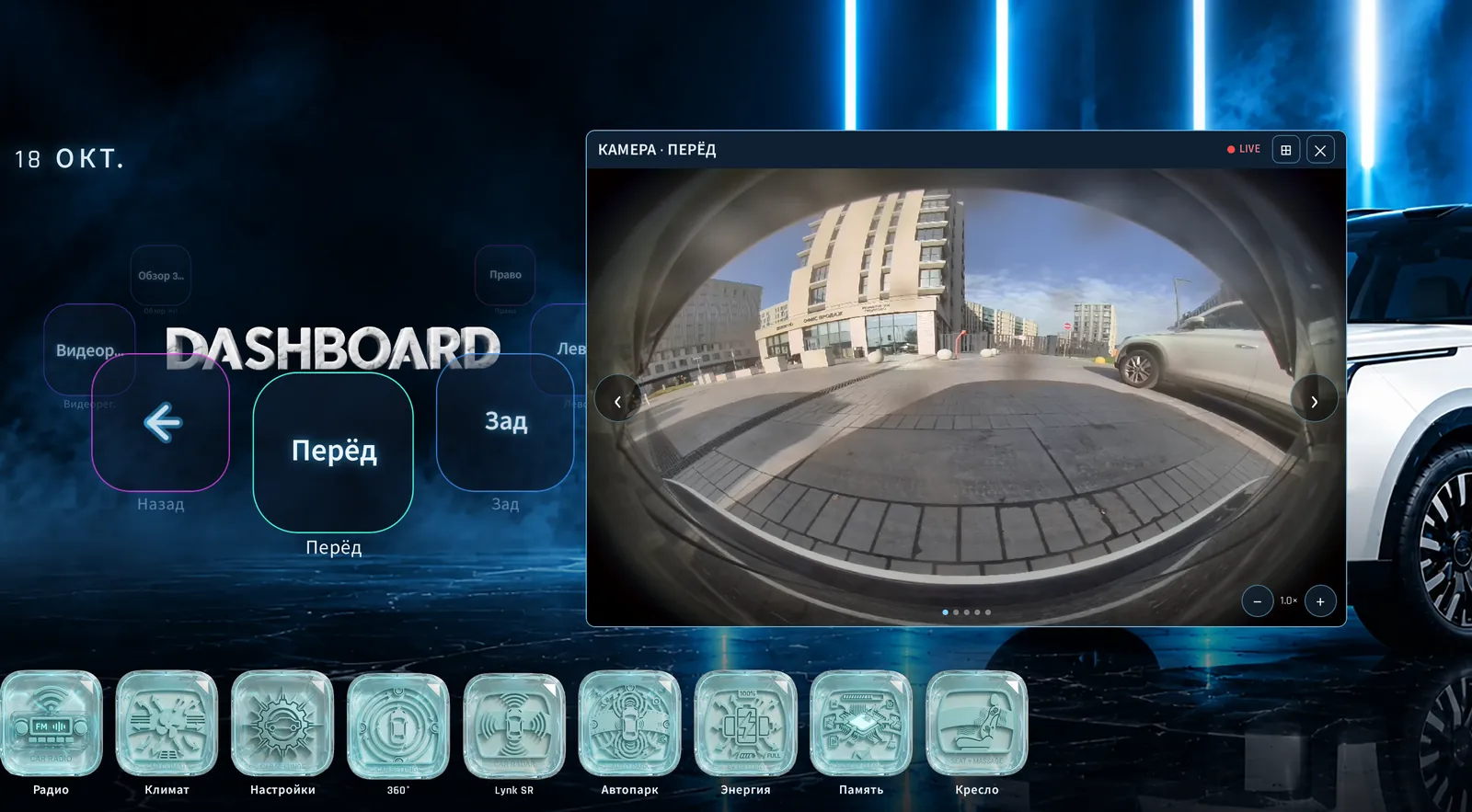
Камеры — одна, «Обзор 360», регистратор, водитель
Все камеры автомобиля вживую — с домашнего экрана LAUNCHER.
Как сделать- Орбитальное меню → «Камера». Появится второе кольцо: Перёд · Зад · Лево · Право · Водитель · Обзор 360 · Видеорегистратор.
- Нажмите камеру — она откроется в окне с красной отметкой LIVE.
- ‹ › — переключать камеры, – / + — масштаб.
- Кнопка сетки или «Обзор 360» — все четыре камеры кругового обзора сразу.
- Окно можно двигать, свернуть или закрыть, как любое другое.
💡 Сшитый вид сверху 360° — в планах развития.
Настройки авто, Энергия, Lynk SR в окнах
Заводские панели автомобиля открываются в подвижных окнах DASHBOARD — рядом с навигацией, а не поверх неё.
Как сделать- Нажмите «Настройки», «Энергия», «Lynk SR», «Климат», «Кресло», «Автопарковка» или «Обзор 360°» в доке водителя.
- Меняйте нужное — разделы слева: ярлыки, управление, вождение, свет, ассистенты, голос, дисплей, звук.
- Закройте окно × — маршрут остаётся на экране.
💡 «Энергия» показывает общий запас хода, электрический и топливный, заряд и топливо в %, статистику поездок и умное управление энергией. Если подписи на китайском — выберите «Язык дисплея Flyme»: Русский или English.


Полки приложений
Каждая категория орбиты — Навигация, Авто и сервис, Музыка и радио, Видео и ТВ, Игры, Инструменты — открывает сетку приложений. Нажмите приложение — оно откроется в окне.

Выбор обоев на домашнем экране
Орбитальное меню → «Обои»: миниатюры по категориям прямо на домашнем экране — приложения продолжают работать.

«Память» из дока
Нажмите «Память» в доке водителя: узкая панель покажет каждое закрываемое приложение, прогресс и освобождённую память.

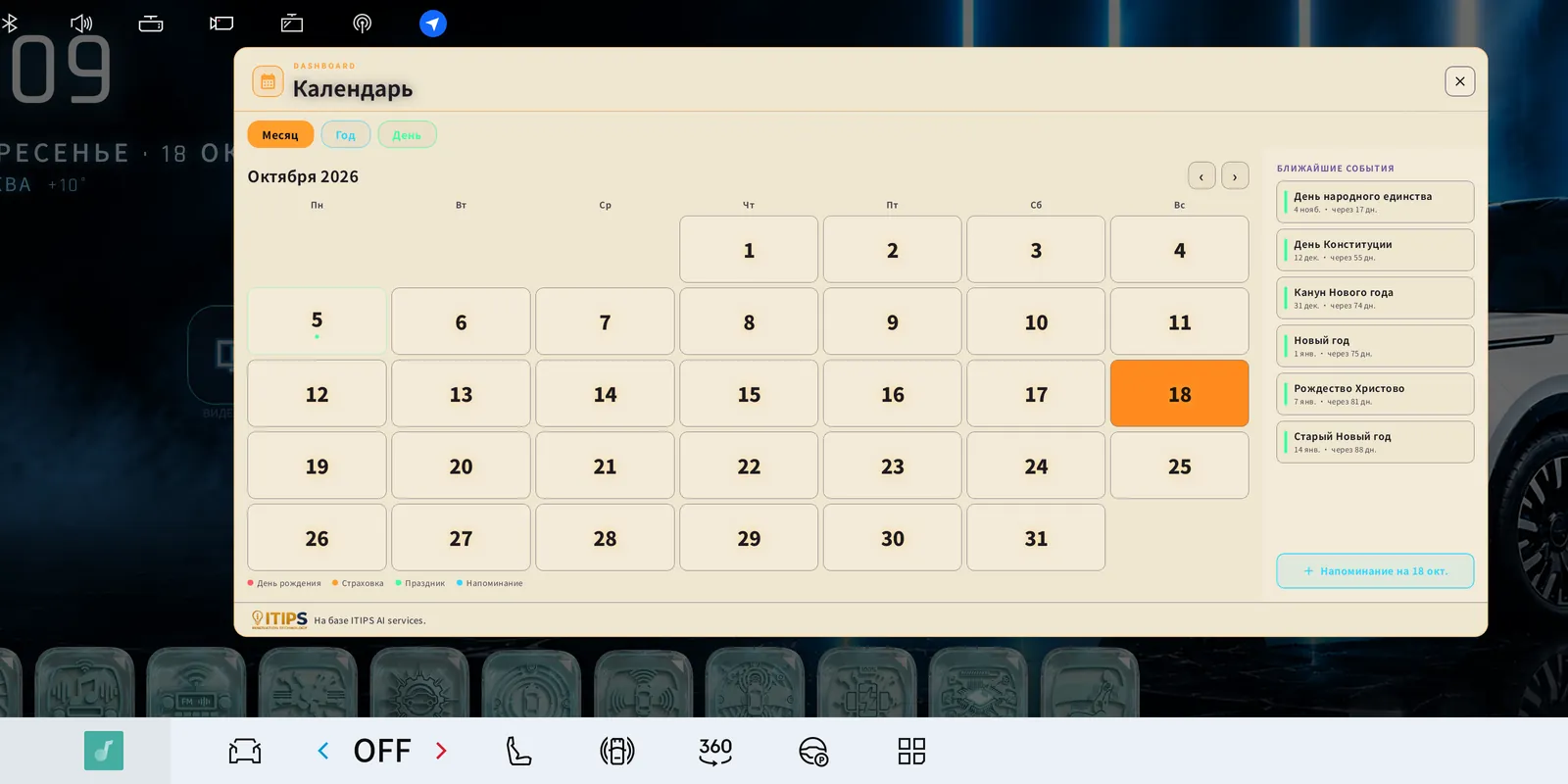
Календарь и напоминания
Виды «Месяц», «Год» и «День» с праздниками, датами страховки и днями рождения, по цветам (день рождения · страховка · праздник · напоминание).
Как сделать- LAUNCHER → «Календарь» (левое меню).
- Выберите день.
- Нажмите «+ Напоминание», введите текст и сохраните.
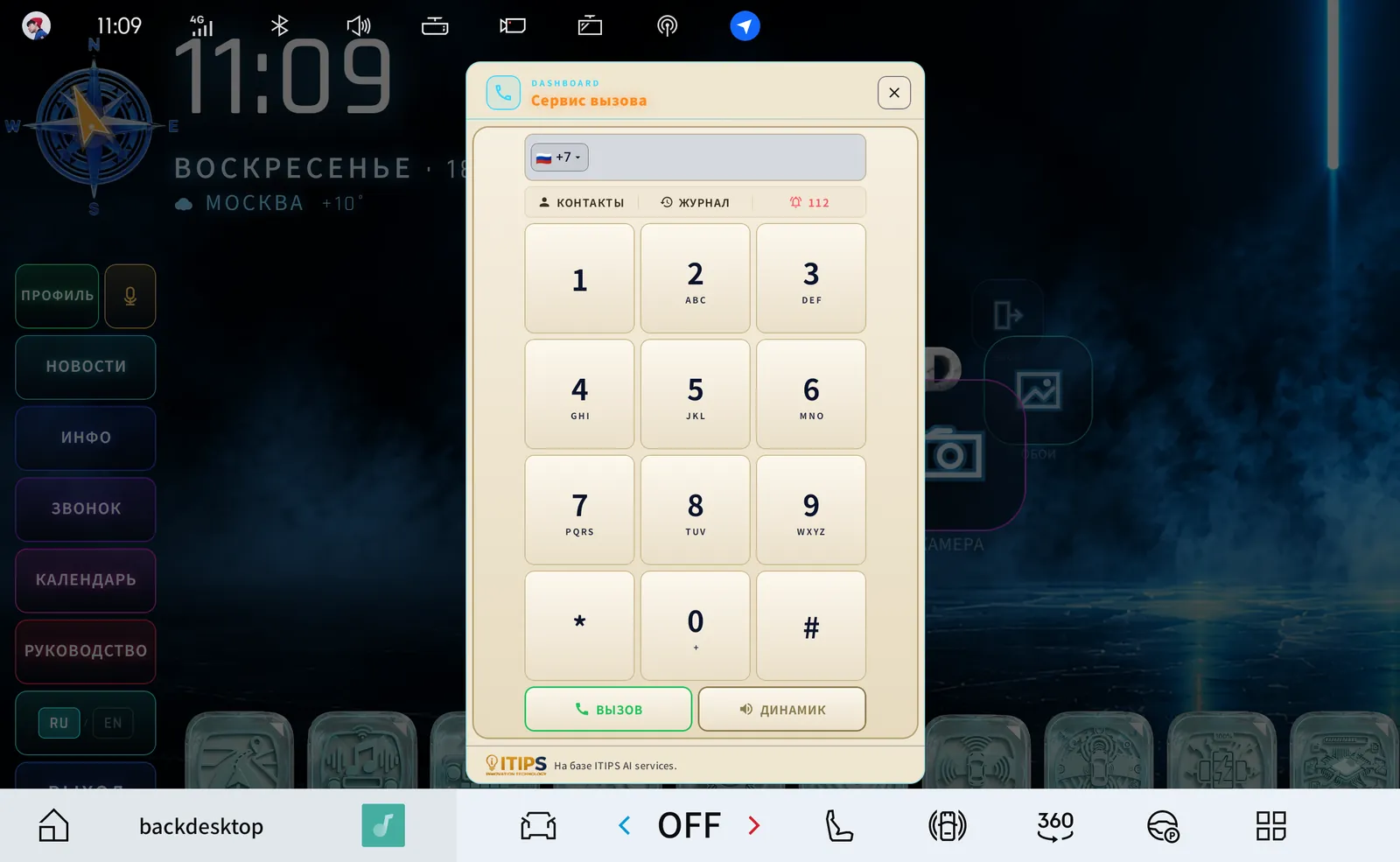
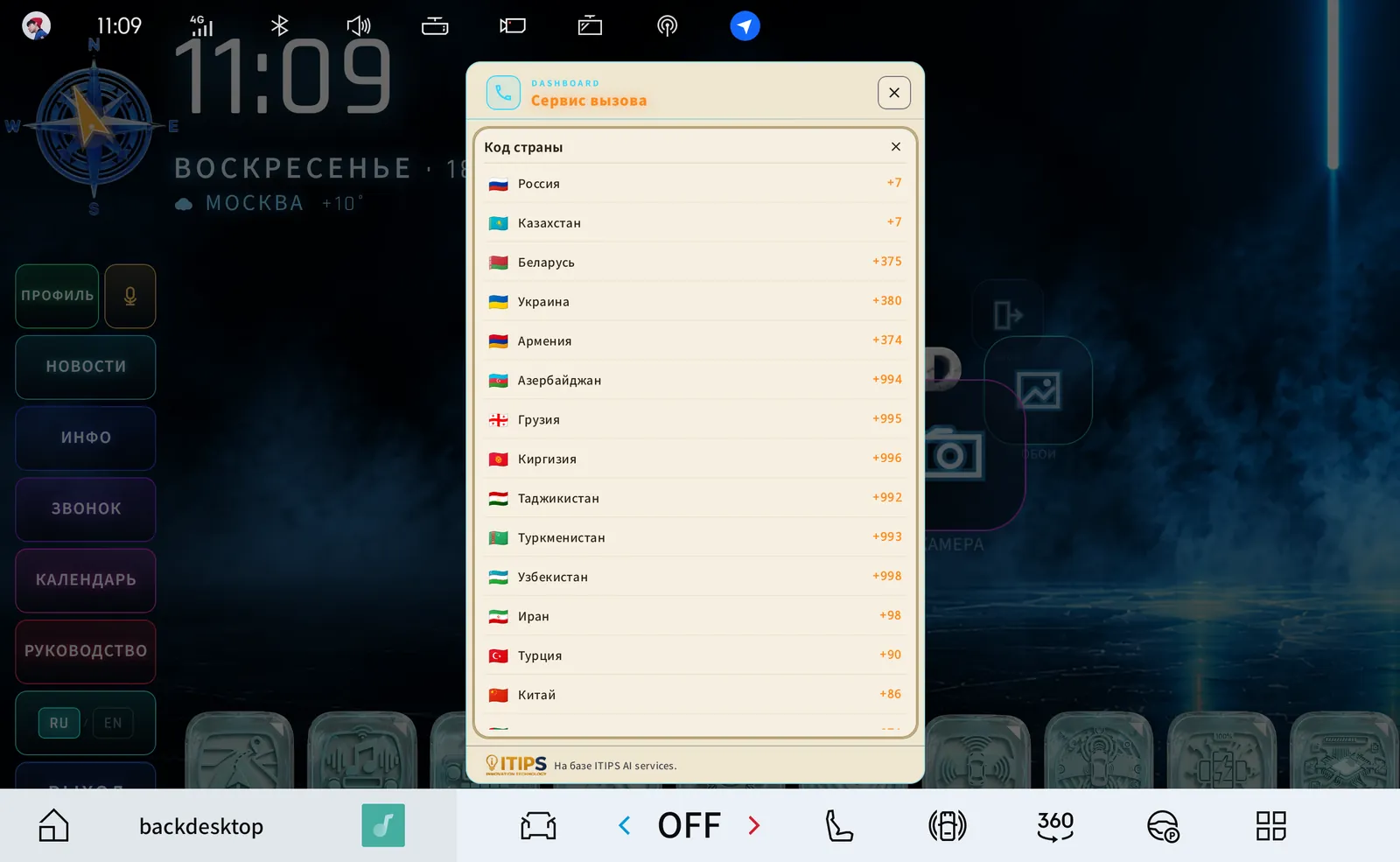
Сервис вызова
Полноценный набор номера через подключённый телефон.
Как сделать- LAUNCHER → «Звонок».
- Нажмите код страны, чтобы сменить его (Россия +7, Казахстан, Беларусь …).
- Наберите номер — или откройте «Контакты» / «Журнал» — и нажмите «Вызов»; «Динамик» — громкая связь.
- В экстренной ситуации — 112.
Инфо
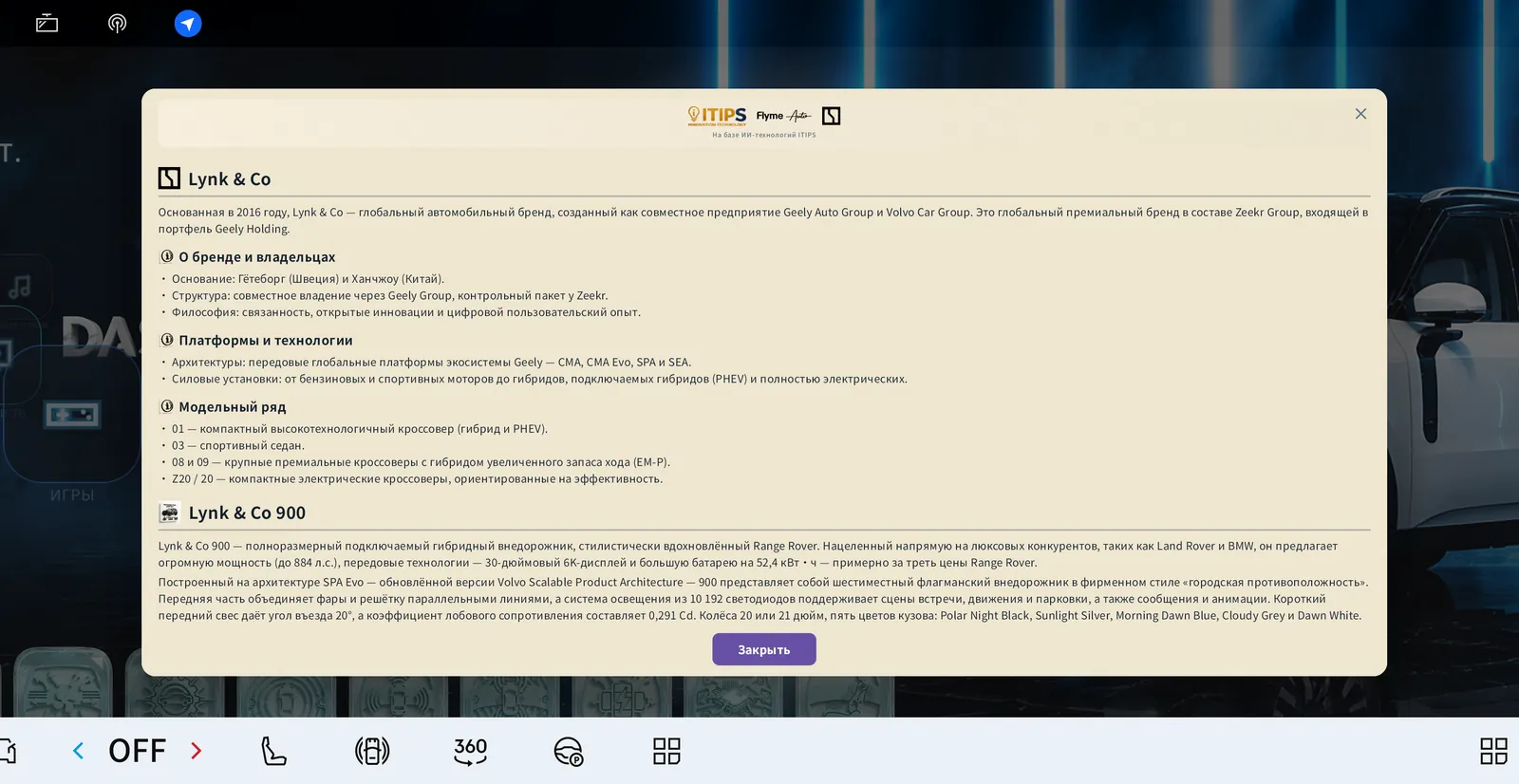
Справочная карточка о Lynk & Co — бренд, платформы, модельный ряд — и о Lynk & Co 900. LAUNCHER → «Инфо».
Профиль и руководство из LAUNCHER
«Профиль» и «Руководство» в левом меню открывают ту же карточку профиля и руководство, что и в магазине, — окнами поверх домашнего экрана.
HUD
Штурман на стекле
HUD
Что показывает HUD
DASHBOARD выводит собственную панель на проекционный дисплей рядом со штатным HUD (не заменяя его). Одно понятное сообщение за раз:
- Запуск: короткая заставка — логотип ИТИПС, ваш автомобиль в его цвете, DASHBOARD; по желанию — личное приветствие.
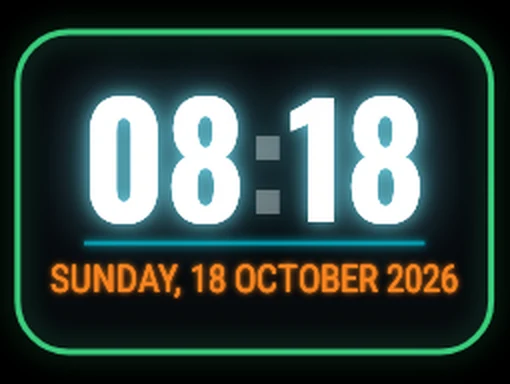
- Парковка (P): крупные часы с полной датой.
- Смена передачи: короткий знак для P, R (внимание) и D.
- В движении, без предупреждений: большой компас с буквами сторон света и градусами.
- Скорость и лимит: рамка зелёная (в норме) → жёлтая (превышение) → оранжевая (+10) → красная мигающая (+20); «Сбавьте скорость», затем похвала, когда скорость снова в норме.
- Дорога впереди (15–180 м, в пределах ±35° от курса): светофоры, пешеходные переходы, «лежачие полицейские», круговое движение — с расстоянием; «Рядом школа».
- Повороты: из Яндекс Навигатора — знак поворота с тремя оранжевыми шевронами и расстоянием.
- Резкое торможение / разгон: мгновенный мягкий знак; толчок без изменения скорости — «Осторожно!».
- Пробка: после минуты движения «ползком» по быстрой дороге. Рубежи скорости: 40 / 60 / 80 / 100 км/ч.
💡 Лимиты берутся из Яндекс Навигатора, когда он запущен; иначе — из выбранного типа дороги или из OpenStreetMap. Это предупреждения о скоростном лимите, а не о камерах.
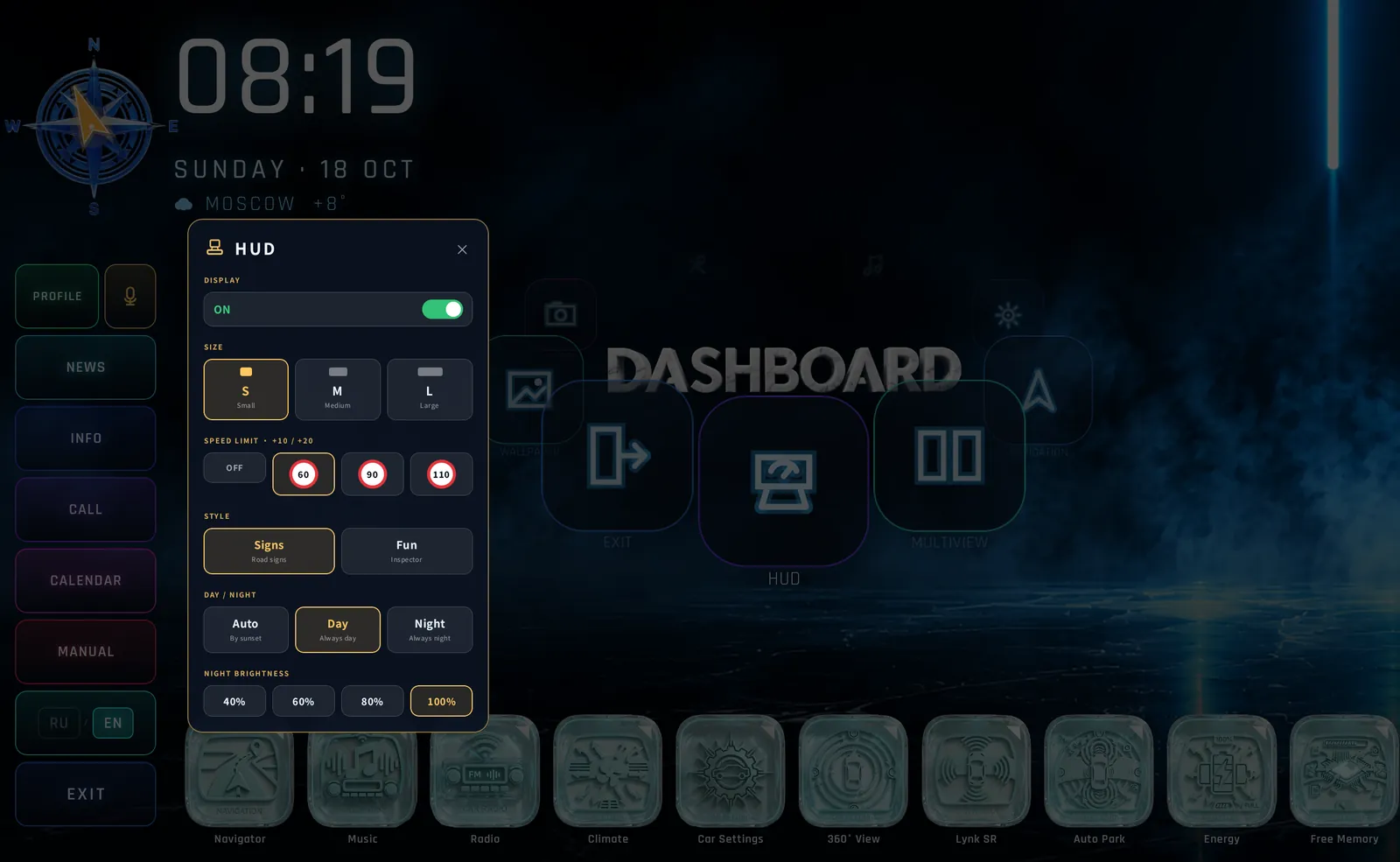
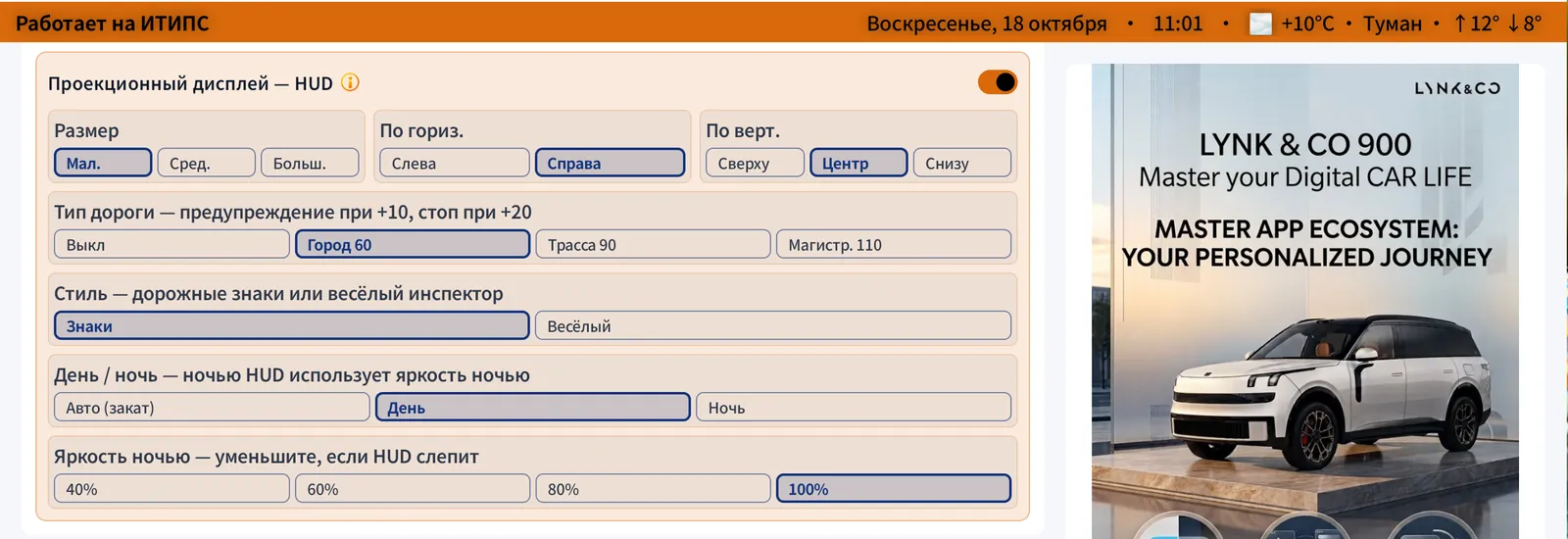
Настройка HUD
Два места: LAUNCHER → орбита «HUD» или Настройки магазина → «Проекционный дисплей — HUD».
- Дисплей ВКЛ / ВЫКЛ.
- Размер малый / средний / большой.
- Положение слева / справа × сверху / центр / снизу — 6 положений.
- Тип дороги выкл / город 60 / трасса 90 / магистраль 110 — предупреждение при +10, стоп при +20.
- Стиль «Знаки» (нейтральные дорожные знаки) или «Весёлый» (анимированный «инспектор»).
- День / ночь авто (по закату) / день / ночь; яркость ночью 40 / 60 / 80 / 100 %.
- Машина на HUD — в цвете вашего автомобиля.
💡 День и ночь рассчитываются по солнцу в точке, где находится машина. HUD работает в отдельном потоке — открытие магазина или LAUNCHER его не «замораживает».
⚙
Каждая настройка с пояснением
SETTINGS
Настройки — одна прокручиваемая страница
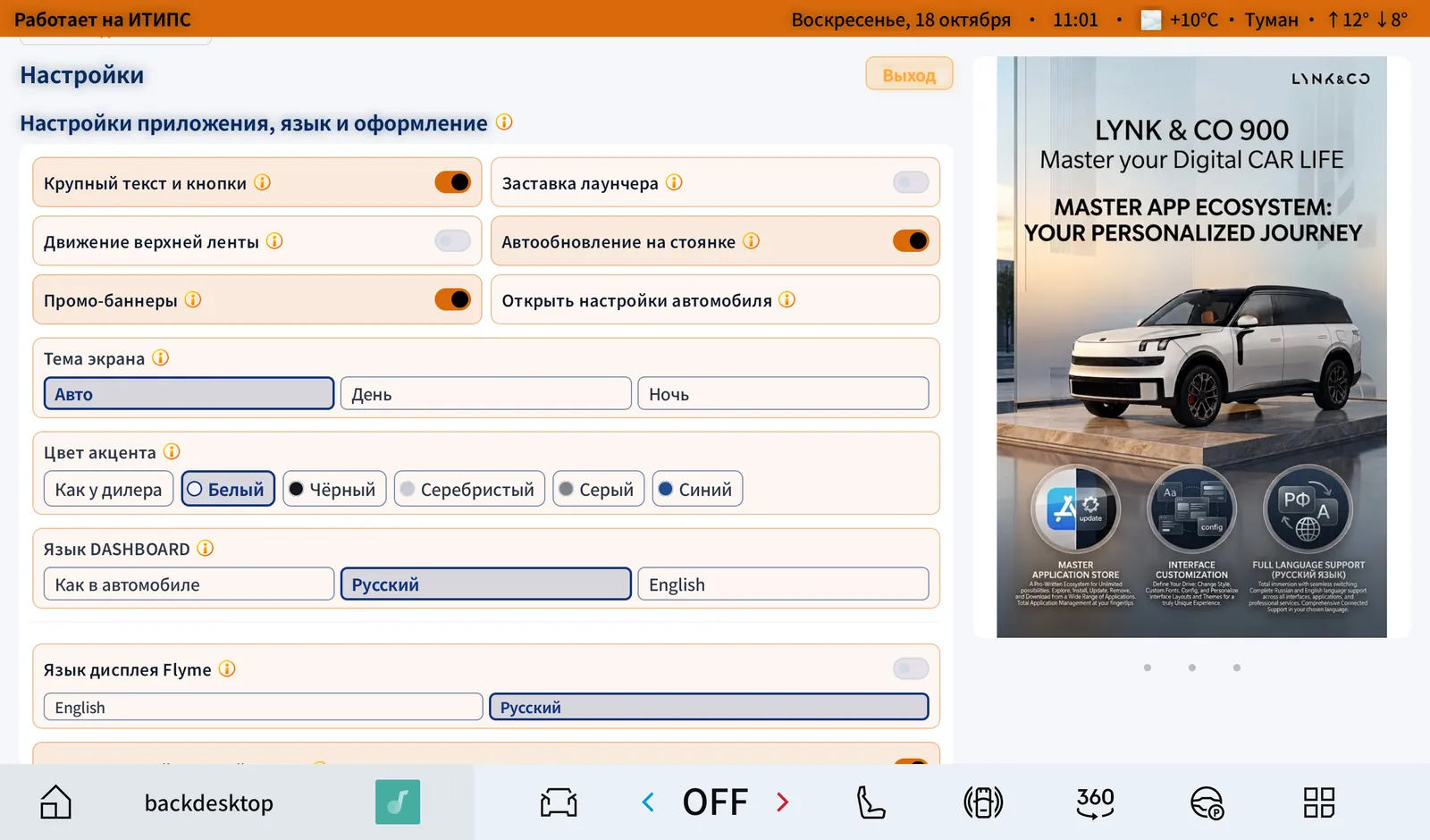
Всё на одной прокручиваемой странице, в таком порядке. У каждого заголовка есть ⓘ — нажмите, чтобы прочитать пояснение.
- Настройки приложения, язык и оформление: крупный текст и кнопки, заставка LAUNCHER, движение верхней ленты, автообновление на стоянке, промо-баннеры, «Открыть настройки автомобиля», тема экрана, цвет акцента, язык DASHBOARD, язык дисплея Flyme.
- Проекционный дисплей — HUD (см. HUD).
- Контакты нашего сервисного партнёра АВТОВЕЙТО (техобслуживание / ТО): адреса и телефоны салонов, «Позвонить в колл-центр» · «Маршрут до салона» (маршрут уходит в навигатор).
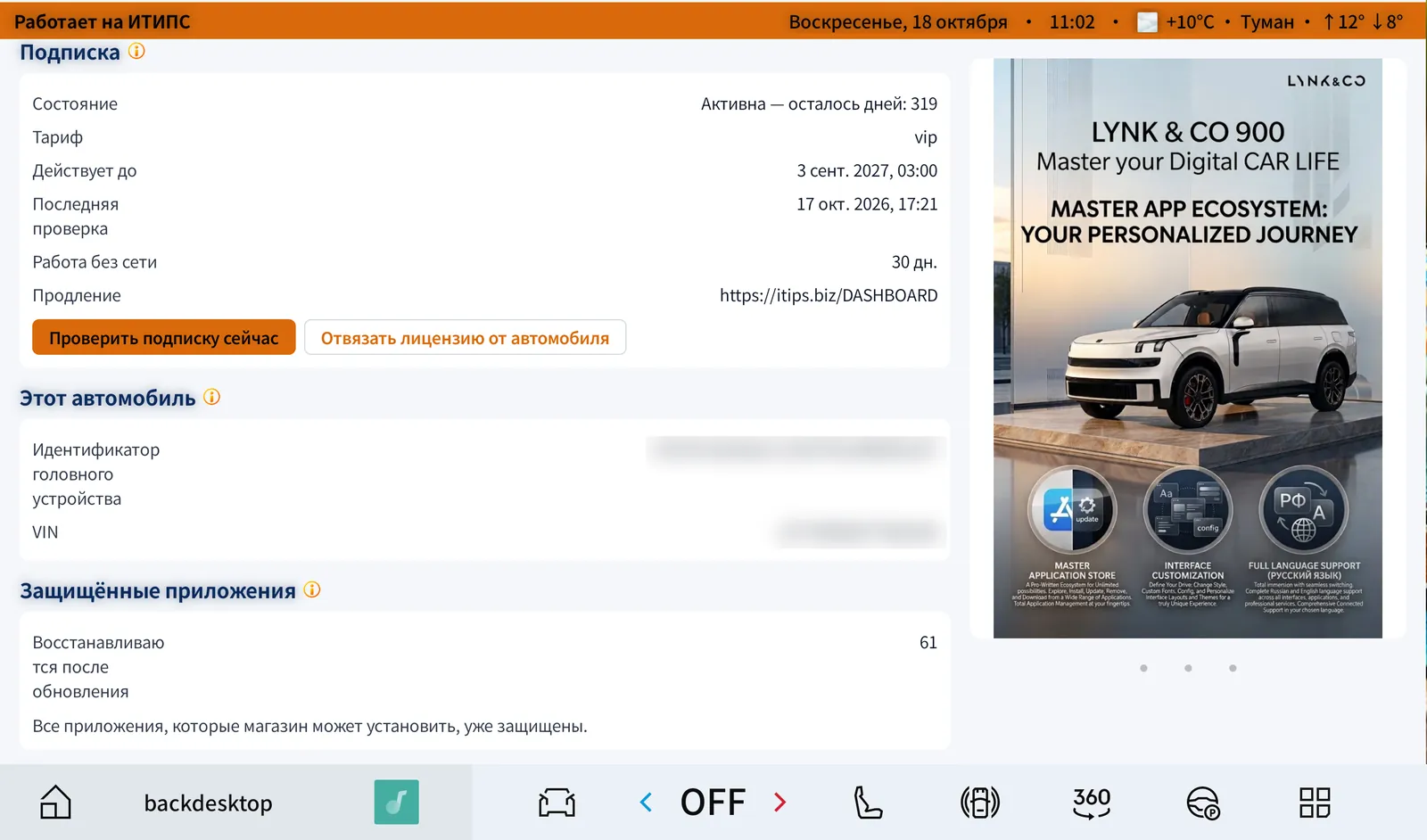
- Подписка: состояние и дни, тариф, действует до, последняя проверка, работа без сети (30 дней), ссылка на продление, «Проверить подписку сейчас», «Отвязать лицензию от автомобиля».
- Этот автомобиль: идентификатор головного устройства и VIN. Защищённые приложения: восстанавливаются сами после обновления системы.
- Каталог: ревизия, число приложений, режим «Онлайн», «Обновить каталог». О программе: версия, сборка, обновления магазина, состояние LAUNCHER, «Проверить сейчас».

Все настройки — справочная таблица
| Где | Настройка | Варианты |
|---|---|---|
| Главная | Режим отображения | Полный · Компактный |
| Главная | Размер текста | Обычный · Крупный (аА) |
| Главная | Язык | RU · EN |
| Настройки → Оформление | Язык DASHBOARD | Как в автомобиле · Русский · English |
| Настройки → Оформление | Язык дисплея Flyme (перевод кокпита) | English · Русский |
| Настройки → Оформление | Крупный текст и кнопки | Вкл · Выкл |
| Настройки → Оформление | Заставка LAUNCHER | Вкл · Выкл |
| Настройки → Оформление | Промо-баннеры | Вкл · Выкл |
| Настройки → Оформление | Открыть настройки автомобиля | кнопка |
| Настройки → Оформление | Движение верхней ленты | Движется · Статично |
| Настройки → Оформление | Рекламная карточка | Сменяется · На первом слайде |
| Настройки → Оформление | Цвет акцента | Как у дилера · Белый · Чёрный · Серебристый · Серый · Синий |
| Настройки → Оформление | Тема экрана | Авто (как в машине) · День · Ночь |
| Настройки → Обновления | Автообновление на стоянке | Вкл · Выкл |
| Настройки → Задний экран | Проверить задний экран | проверка (Доступен / Недоступен) |
| Настройки → Подписка | Состояние, тариф, действует до, работа без сети, проверить, отвязать лицензию | — |
| Страница приложения | Показывать приложение на | Водитель · Пассажир · Задний экран |
| Мультиэкран | Мультиэкран | ВКЛ · ВЫКЛ; слева / справа / третье; ширина слева 50 / 60 / 70 %; поменять местами |
| Обои | Менять автоматически | ВЫКЛ · 30 мин · 1 ч · 3 ч · 12 ч · 1 день |
| Обои | Живые обои | ВКЛ · ВЫКЛ |
| HUD | Дисплей | ВКЛ · ВЫКЛ |
| HUD | Размер | S · M · L |
| HUD | Положение | Слева · Справа × Сверху · Центр · Снизу |
| HUD | Тип дороги | Выкл · Город 60 · Трасса 90 · Магистраль 110 (предупреждение +10, стоп +20) |
| HUD | Стиль | Знаки · Весёлый (инспектор) |
| HUD | День / ночь | Авто (по закату) · День · Ночь |
| HUD | Яркость ночью | 40 · 60 · 80 · 100 % |
| HUD | Цвет машины | как у автомобиля |
| Меню LAUNCHER | Язык | RU · EN |
Как сделать…? — ответы
Самые частые вопросы владельцев по темам. В каждом ответе — ссылка на подробное объяснение со снимками экрана.
Ничего не найдено. Попробуйте другое слово — или спросите ИТИПС в Telegram @BIZ4ITIPS.
Начало работы
Как открыть DASHBOARD и LAUNCHER?
Откройте DASHBOARD из списка приложений автомобиля. На главной (или в компактном режиме) нажмите «LAUNCHER» — откроется домашний экран на всю ширину. «Выход» в LAUNCHER вернёт на заводской экран Flyme.
Подробнее: Домашний экран LAUNCHER →
Подробнее: Домашний экран LAUNCHER →
Как переключиться между полным и компактным режимом?
Главная → «Компактный». В компактном режиме нажмите «Полный» справа вверху, чтобы вернуться.
Подробнее: Компактный режим →
Подробнее: Компактный режим →
Как сделать текст крупнее?
Нажмите аА на главной; повторное нажатие вернёт обычный размер. Насовсем: Настройки → «Крупный текст и кнопки».
Подробнее: Главная страница (полный режим) →
Подробнее: Главная страница (полный режим) →
Как сменить язык?
Нажмите RU / EN на главной или в меню LAUNCHER. В настройках: «Язык DASHBOARD» (Как в автомобиле · Русский · English) и «Язык дисплея Flyme» — перевод меню самого автомобиля.
Подробнее: Настройки — одна прокручиваемая страница →
Подробнее: Настройки — одна прокручиваемая страница →
Приложения и экраны
Как установить приложение?
Найдите его в меню или через поиск → откройте страницу → «Установить». Установка пройдёт тихо; затем — «Открыть».
Подробнее: Страница приложения — установка, запуск, выбор экрана →
Подробнее: Страница приложения — установка, запуск, выбор экрана →
Как выбрать экран для приложения — водитель, пассажир или задний?
Страница приложения → «Показывать приложение на» → Водитель, Пассажир или Задний экран.
Подробнее: Страница приложения — установка, запуск, выбор экрана →
Подробнее: Страница приложения — установка, запуск, выбор экрана →
Как отправить приложение на задний экран?
Включите задний экран → Настройки → «Проверить задний экран» (должно быть «Доступен») → страница приложения → «Задний экран».
Подробнее: Экран пассажира и задний экран →
Подробнее: Экран пассажира и задний экран →
У приложения нет кнопки выхода — как его закрыть?
Страница приложения → «Закрыть принудительно». Закроется и на головном устройстве, и на заднем экране.
Подробнее: Страница приложения — установка, запуск, выбор экрана →
Подробнее: Страница приложения — установка, запуск, выбор экрана →
Как удалить приложение или посмотреть свободное место?
Меню → «Память»: свободное место, вкладки «Мои приложения · Обновления · Приложения пассажира» и «Удалить» у каждого приложения.
Подробнее: Память — место и ваши приложения →
Подробнее: Память — место и ваши приложения →
Многозадачность
Как показать два или три приложения сразу?
Меню → «Мультиэкран» → готовая раскладка или «Выбрать самому» (слева / справа / третье, ширина слева 50 / 60 / 70 %) → «Показать 2 приложения». Тяните оранжевый разделитель, чтобы изменить размер.
Подробнее: Мультиэкран — 2 или 3 приложения на одном экране →
Подробнее: Мультиэкран — 2 или 3 приложения на одном экране →
Как работают плавающие окна в LAUNCHER?
Откройте приложение из дока или орбиты → тяните заголовок, чтобы переместить; – — свернуть, × — закрыть. Можно открыть несколько окон сразу.
Подробнее: Плавающие окна →
Подробнее: Плавающие окна →
Сервисы LAUNCHER
Как посмотреть камеры автомобиля?
LAUNCHER → орбита «Камера» → Перёд / Зад / Лево / Право / Водитель / Видеорегистратор; ‹ › — переключить, – / + — масштаб; «Обзор 360» — все четыре сразу.
Подробнее: Камеры — одна, «Обзор 360», регистратор, водитель →
Подробнее: Камеры — одна, «Обзор 360», регистратор, водитель →
Как открыть настройки автомобиля рядом с навигацией?
Док водителя в LAUNCHER → «Настройки», «Энергия», «Климат», «Кресло», «Автопарковка», «Обзор 360°» или «Lynk SR» — каждое открывается окном.
Подробнее: Настройки авто, Энергия, Lynk SR в окнах →
Подробнее: Настройки авто, Энергия, Lynk SR в окнах →
Как добавить напоминание?
LAUNCHER → «Календарь» → выберите день → «+ Напоминание».
Подробнее: Календарь и напоминания →
Подробнее: Календарь и напоминания →
Как позвонить?
LAUNCHER → «Звонок» → код страны → номер → «Вызов». В экстренной ситуации — 112. Или скажите «Позвони …».
Подробнее: Сервис вызова →
Подробнее: Сервис вызова →
Как вернуться на заводской домашний экран?
LAUNCHER → «Выход» (внизу левого меню). Ничего не теряется; LAUNCHER можно открыть снова в любой момент.
Подробнее: Домашний экран LAUNCHER →
Подробнее: Домашний экран LAUNCHER →
Какие голосовые команды есть?
Нажмите микрофон и скажите «Что ты умеешь?» — DASHBOARD перечислит команды: звонки, маршруты, запуск приложений, календарь, обои, настройки и другое. Работает без интернета.
Подробнее: Голос — офлайн, русский и английский →
Подробнее: Голос — офлайн, русский и английский →
HUD и компас
Как настроить HUD?
LAUNCHER → орбита «HUD» или Настройки магазина → «Проекционный дисплей — HUD»: дисплей, размер, положение, тип дороги, стиль, день / ночь, яркость ночью.
Подробнее: Настройка HUD →
Подробнее: Настройка HUD →
Что означают цвета HUD?
Зелёный — в пределах лимита; жёлтый — превышение; оранжевый — больше +10; красный мигающий — больше +20 (зона штрафа).
Подробнее: Что показывает HUD →
Подробнее: Что показывает HUD →
HUD слишком яркий ночью.
Уменьшите «Яркость ночью» (40 / 60 / 80 / 100 %). Режим «День / ночь» «Авто» переключается по закату в месте, где находится машина.
Подробнее: Настройка HUD →
Подробнее: Настройка HUD →
Компас не показывает стрелку.
Это нормально после установки: проедьте вперёд несколько сотен метров быстрее ~10 км/ч. Потом на стоянке он помнит последнее направление. До первой поездки в подземном паркинге он работать не может.
Подробнее: Живой компас →
Подробнее: Живой компас →
Обои и оформление
Как сменить обои?
Меню → «Обои» → категория → «Установить обои»; или LAUNCHER → орбита «Обои»; или голосом: «обои».
Подробнее: Обои — 420+ вариантов, 22 живых →
Подробнее: Обои — 420+ вариантов, 22 живых →
Как сделать, чтобы обои менялись сами?
Обои → «Менять обои автоматически» → 30 мин, 1 ч, 3 ч, 12 ч или 1 день (VIP).
Подробнее: Обои — 420+ вариантов, 22 живых →
Подробнее: Обои — 420+ вариантов, 22 живых →
Как поставить живые обои?
Обои → «Живые» → выберите → переключатель «Живые обои» ВКЛ (VIP).
Подробнее: Обои — 420+ вариантов, 22 живых →
Подробнее: Обои — 420+ вариантов, 22 живых →
Как сменить тему или цвет акцента?
Настройки → «Тема экрана» (Авто · День · Ночь) и «Цвет акцента».
Подробнее: Настройки — одна прокручиваемая страница →
Подробнее: Настройки — одна прокручиваемая страница →
Скорость и неполадки
Головное устройство тормозит.
Нажмите «Освободить память» (страница «Память», панель компактного режима или док LAUNCHER). Закроет фоновые приложения и покажет, сколько памяти вернула.
Подробнее: Освободить память →
Подробнее: Освободить память →
Приложение само закрывается или не запускается.
Страница приложения → удерживайте «Дополнительно» 3 с → «Неполадки». Попробуйте «Разрешения + не закрывать», затем «Установить во все профили», затем «Чистая переустановка».
Подробнее: Доктор приложений и «Неполадки» →
Подробнее: Доктор приложений и «Неполадки» →
Что за карточка «Доктор» на главной?
Доктор приложений нашёл приложения каталога из чужого источника, изменённую сборку или чужую версию, блокирующую обновления. Нажмите «Исправить» — приложение переустановится из проверенной копии DASHBOARD.
Подробнее: Доктор приложений и «Неполадки» →
Подробнее: Доктор приложений и «Неполадки» →
Как отправить отчёт о сбое?
Страница приложения → удерживайте «Дополнительно» → «Отправить отчёт о сбое». Записывается 25 секунд диагностики и безопасно отправляется в поддержку ИТИПС.
Подробнее: Доктор приложений и «Неполадки» →
Подробнее: Доктор приложений и «Неполадки» →
Значок DASHBOARD или LAUNCHER пропал из папки приложений.
Перезапустите головное устройство один раз — список приложений Flyme обновится.
Подробнее: Домашний экран LAUNCHER →
Подробнее: Домашний экран LAUNCHER →
Некоторые панели автомобиля показывают китайский текст.
Настройки → «Язык дисплея Flyme» → Русский или English. Живой слой перевода охватывает меню самого автомобиля.
Подробнее: Настройки — одна прокручиваемая страница →
Подробнее: Настройки — одна прокручиваемая страница →
Обновления и подписка
Как обновить DASHBOARD и LAUNCHER?
Автоматически, по воздуху. Проверить сразу: Настройки → «О программе» → «Проверить сейчас» / «Обновить LAUNCHER».
Подробнее: Обновления — по воздуху →
Подробнее: Обновления — по воздуху →
Где посмотреть подписку?
Настройки → «Подписка»: состояние и дни, тариф, действует до, работа без сети (30 дней), «Проверить подписку сейчас». В профиле тоже видны дни подписки.
Подробнее: Настройки — одна прокручиваемая страница →
Подробнее: Настройки — одна прокручиваемая страница →
Работает ли без интернета?
Да — DASHBOARD, HUD, компас и офлайн-голос продолжают работать; лицензия работает без сети 30 дней. Для обновлений, новых приложений и каталога иногда нужно подключение.
Подробнее: Настройки — одна прокручиваемая страница →
Подробнее: Настройки — одна прокручиваемая страница →
Как читать руководство владельца?
Меню → «Руководство владельца» → глава → тема; вверху — EN / RU, поиск и светлая / тёмная тема.
Подробнее: Руководство владельца — 16 глав, EN ⇄ RU →
Подробнее: Руководство владельца — 16 глав, EN ⇄ RU →
Где записаться на ТО?
Наш сервисный партнёр по техобслуживанию — АВТОВЕЙТО. В Настройках → «Контакты» — их салоны с адресами и телефонами: «Позвонить в колл-центр» или «Маршрут до салона» — маршрут сразу уходит в навигатор. Можно и голосом: «Позвони дилеру». В профиле видно ближайшее ТО (каждые 10 000 км / 1 год, напоминание за 500 км).
Подробнее: Настройки — одна прокручиваемая страница →
Подробнее: Настройки — одна прокручиваемая страница →
Как получить помощь от специалиста?
Telegram @BIZ4ITIPS · WhatsApp +7 985 577-17-90 · info@itips.biz. Если проблема с приложением — сначала отправьте отчёт о сбое: он придёт прямо в поддержку ИТИПС.
Остались вопросы? Спросите специалиста.
Поддержка ИТИПС отвечает на русском и английском. Если проблема с приложением — сначала отправьте отчёт о сбое из меню «Дополнительно»: он придёт к нам напрямую.
📘 Справочник DASHBOARD · Магазин 2.1.64 · LAUNCHER 0.48 · 2026-10-18 · ИТИПС