

‹ DASHBOARD
 +
+ DASHBOARD+ LAUNCHER
کاتالوگ آنلاین · مرکز راهنما · فروشگاه 2.1.64 · LAUNCHER 0.48
+DASHBOARD+ LAUNCHERراهنمای DASHBOARD
همهٔ صفحههای DASHBOARD، حالت Compact، LAUNCHER و HUD — با تصاویر واقعی از یک Lynk & Co 900، آموزش گامبهگام، شرح همهٔ تنظیمات و پاسخ پرسشهای پرتکرار مالکان.
رابط کاربری DASHBOARD به روسی و انگلیسی است؛ نام دکمهها و منوها همانطور که روی صفحه میبینید، به انگلیسی آمده است.
🔍 برای دیدن تصویر در اندازهٔ بزرگ، روی آن بزنید.
چهار بخش، یک کاکپیت
DASHBOARD لایهای کامل روی سیستم خود خودروست. بخشی را که میخواهید بشناسید انتخاب کنید — یا در بالا جستوجو کنید.

پنج دقیقهٔ نخست
- DASHBOARD را از فهرست اپهای خودرو باز کنید — صفحهٔ اصلی (حالت کامل) ظاهر میشود.
- با RU / EN زبان را انتخاب کنید و اگر متن درشتتر میخواهید، Aa را بزنید.
- یک اپ نصب کنید: صفحهٔ آن را باز کنید ← Install ← Open.
- برای صفحهٔ خانهٔ تمامعرض، Launcher را بزنید — منوی مداری، داکها، دوربینها و تنظیمات خودرو در پنجره.
- HUD را تنظیم کنید: LAUNCHER ← گزینهٔ HUD در منوی مداری ← اندازه، جایگاه و نوع جاده.
فروشگاه + کاکپیت
DASHBOARD
صفحهٔ اصلی (حالت کامل)
فروشگاه کامل: هر کاری که DASHBOARD انجام میدهد از همینجا شروع میشود.
- منوی سمت چپ: پیشنهادها، مسیریابی، خودرو و سرویس، موسیقی و رادیو، ویدئو و تلویزیون، بازیها، حافظه، تصاویر زمینه، چندنمایی، کتابخانهٔ BookLab، دفترچهٔ مالک، تنظیمات.
- کاشی میکروفون (فرمان صوتی) و کاشی قطبنما در گوشهٔ بالا سمت چپ.
- دسترسی سریع (Fast Track): برگزیدهها با یک لمس — مسیریاب، موسیقی، نقشه، رادیو.
- جستوجوی اپها، Aa برای متن درشت، حالت Compact و دکمهٔ Launcher.
- پنل کناری: پروفایل، پیامها، تماس، فروشگاه، تقویم، اخبار، تنظیمات، اطلاعات، خودرو — و یک کارت اطلاعات چرخان.
- نوار بالا: «Powered by ITIPS»، تاریخ، ساعت و وضعیت زندهٔ هوا.
💡 هر وقت متن ریز به نظر رسید، Aa را بزنید؛ با لمس دوباره به اندازهٔ عادی برمیگردد.
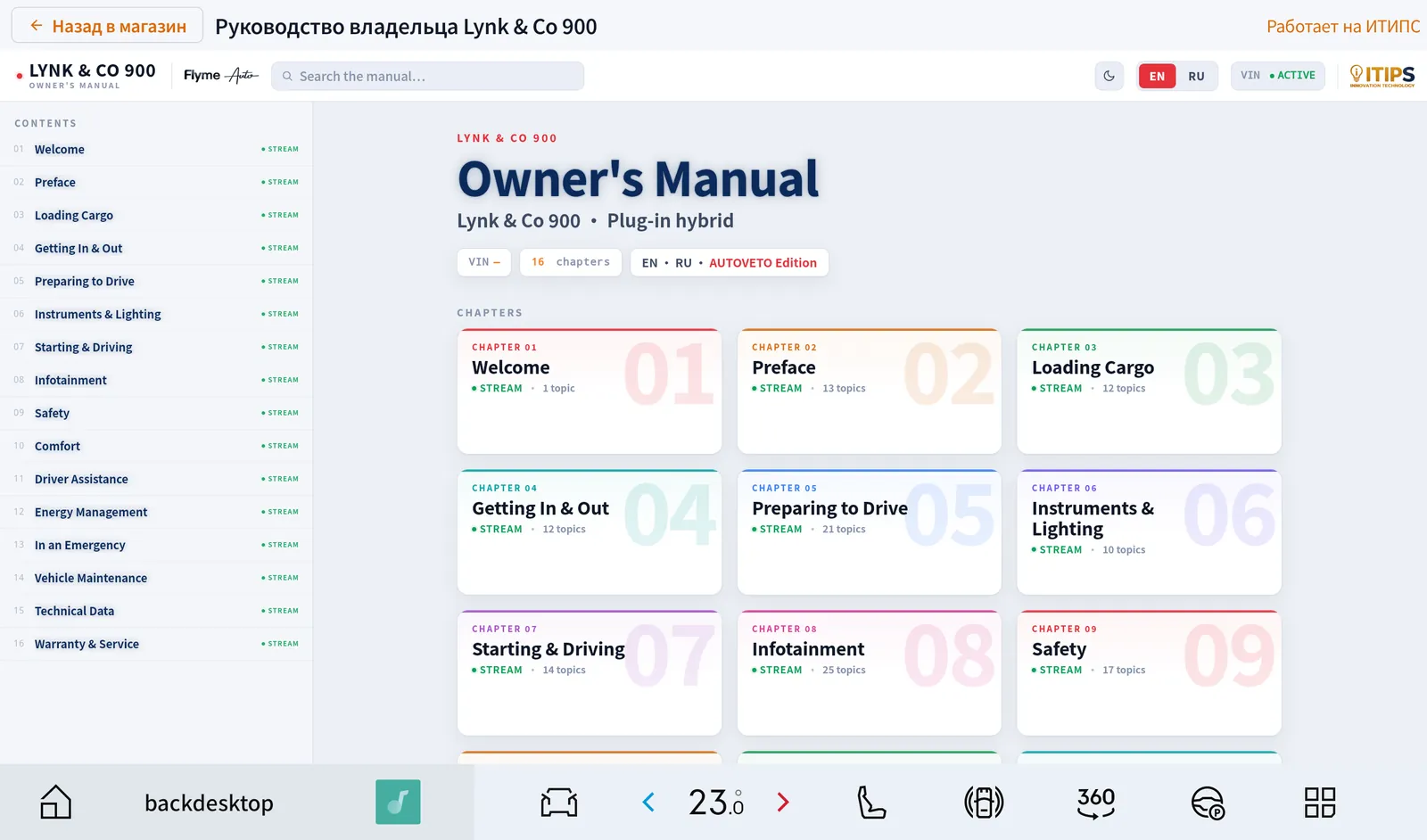
صفحهٔ اپ — نصب، اجرا، انتخاب صفحه
هر اپ کاتالوگ صفحهٔ مخصوص خود را دارد و همهٔ کارهایی که میتوان با آن کرد همانجاست.
روش انجام- اپ را در منو یا با Search پیدا کنید و روی آن بزنید.
- Install را بزنید — نصب بیصدا و بدون هشدار «منبع ناشناس» انجام میشود. سپس Open.
- در بخش Show this app on یکی از Driver (راننده)، Passenger (سرنشین) یا Rear screen (صفحهٔ عقب) را انتخاب کنید.
- اگر اپ دکمهٔ خروج ندارد، از Force close استفاده کنید — هم روی سامانهٔ چندرسانهای و هم روی صفحهٔ عقب بسته میشود.
- Signature pinned (امضای قفلشده): فروشگاه اپی را که ناشر اصلی آن را نساخته باشد نمیپذیرد.
- Details (جزئیات): نسخه، تاریخ نصب، حجم، نام بسته — «Supplied by ITIPS — verified and hosted by us» (ارائهشده و بررسیشده توسط آیتیپس).
- نگهداشتن Advanced به مدت ۳ ثانیه بخش رفع اشکال (Troubleshoot) را باز میکند (بخش App Doctor را ببینید).

صفحهٔ سرنشین و صفحهٔ عقب
خودروی ۹۰۰ یک نمایشگر اصلی (راننده + سرنشین جلو) و یک صفحهٔ تاشوی جداگانه برای ردیف عقب دارد. DASHBOARD همهٔ آنها را یک کاکپیت واحد میبیند.
روش انجام- صفحهٔ عقب را روشن کنید.
- Settings ← Check rear screen — باید پیام Reachable (در دسترس) را ببینید.
- صفحهٔ اپ ← Show this app on ← Rear screen. اپ از طریق شبکهٔ داخلی خودرو به واحد عقب فرستاده میشود.
- برای سرنشین جلو Passenger را انتخاب کنید — زبانهٔ Passenger Apps (اپهای سرنشین) هم در بخش Storage برای او هست.
💡 برای صندلی عقب اشتراک جداگانه لازم نیست.
چندنمایی — ۲ یا ۳ اپ روی یک صفحه
هنگام گوش دادن به موسیقی و رادیو یا مرور وب، مسیریابی همیشه جلوی چشم شماست.
روش انجام- منو ← Multi-view.
- یکی از چیدمانهای آماده را بزنید: Navigator + Music، + Radio، + Browser یا Navigator + Music + Radio.
- یا Choose your own: اپ چپ، اپ راست و در صورت تمایل اپ سوم؛ عرض سمت چپ ۵۰ / ۶۰ / ۷۰ ٪.
- Show 2 apps را بزنید؛ اگر جای اپها را برعکس میخواهید، Swap sides.
- برای تغییر اندازه، جداکنندهٔ نارنجی روی صفحه را بکشید؛ برای بازگشت به یک اپ، Multi-view را OFF کنید.
💡 در این صفحه «نکتهٔ روز» با توصیهای برای رانندگی نمایش داده میشود.


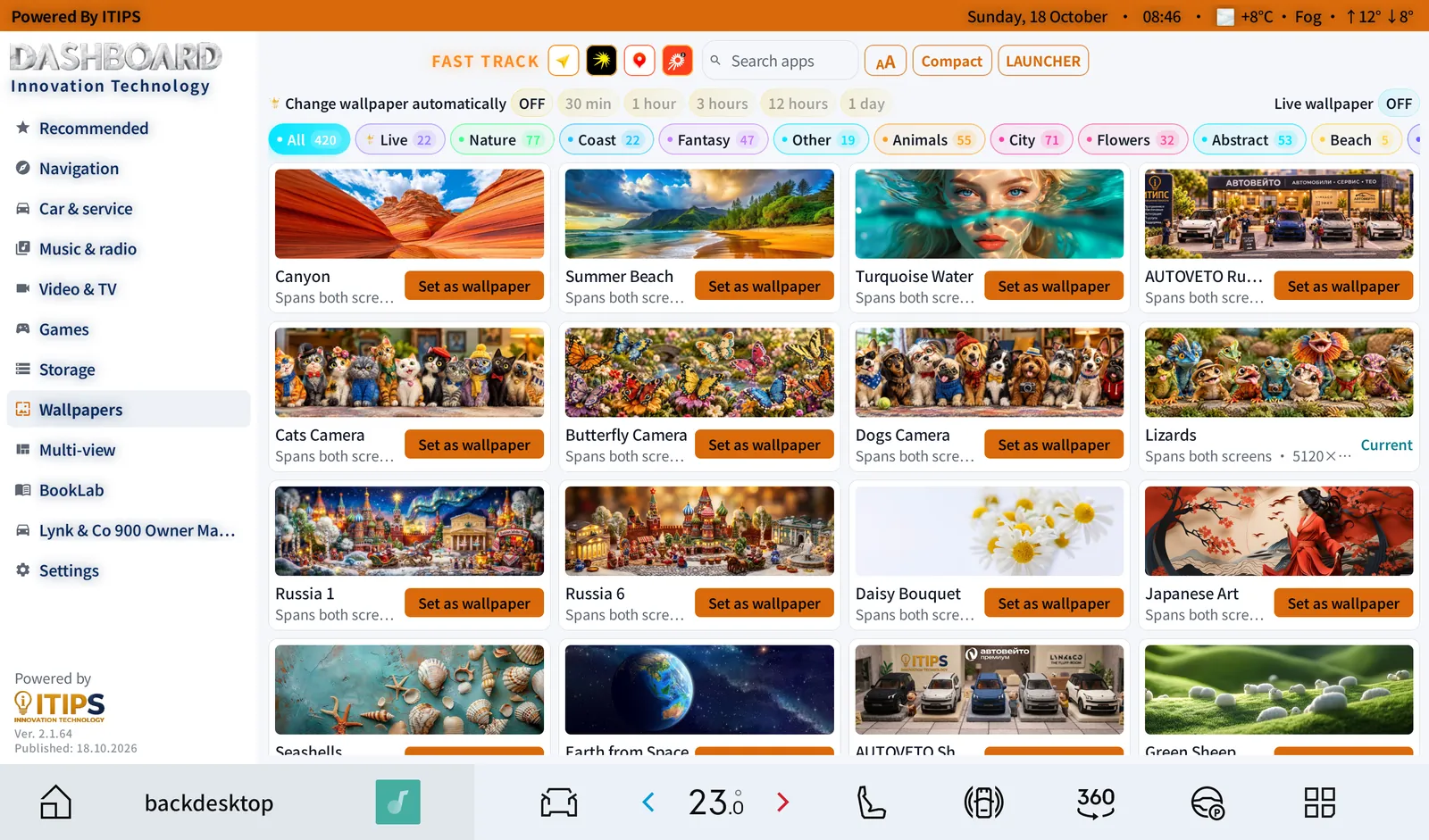
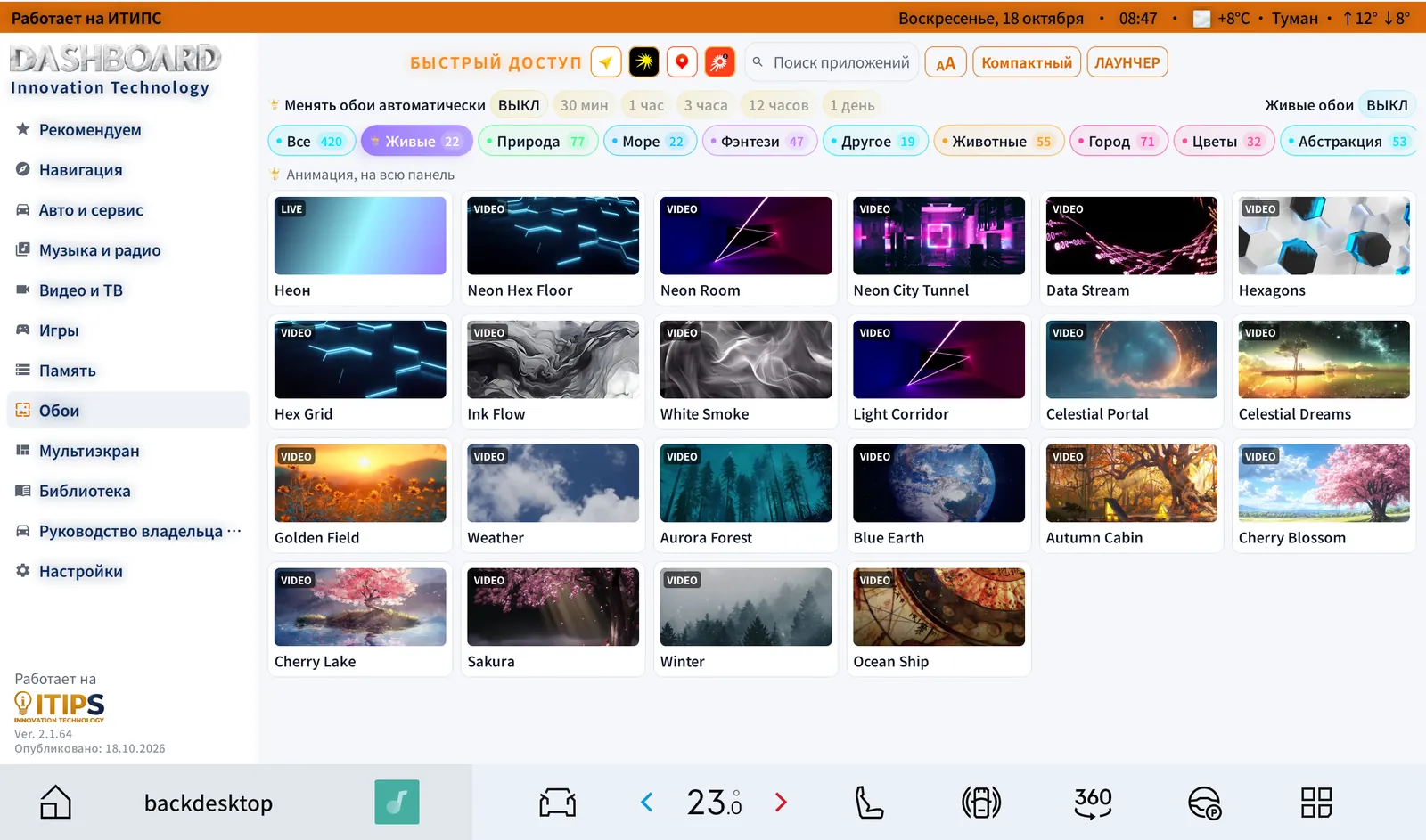
تصاویر زمینه — بیش از ۴۲۰ طرح، ۲۲ طرح زنده
تصاویر زمینه دقیقاً به اندازهٔ ۵۱۲۰ × ۱۶۰۰ کاکپیت ساخته شدهاند — یک تصویر یکپارچه برای راننده و سرنشین.
روش انجام- منو ← Wallpapers و یکی از دستهها را انتخاب کنید (همه، زنده، طبیعت، ساحل، فانتزی، حیوانات، شهر، گلها، انتزاعی، دریا…).
- زیر طرح دلخواه Set as wallpaper را بزنید — طرح فعلی با برچسب Current مشخص است.
- برای تعویض خودکار: Change wallpaper automatically ← ۳۰ دقیقه، ۱، ۳ یا ۱۲ ساعت، یا ۱ روز.
- برای تصویر متحرک: دستهٔ Live را انتخاب و Live wallpaper را روشن کنید.
💡 تصاویر زمینهٔ زنده و تعویض خودکار جزو عضویت VIP هستند. تصویر زمینه را از منوی مداری LAUNCHER یا با فرمان صوتی «обои» هم میتوانید عوض کنید.
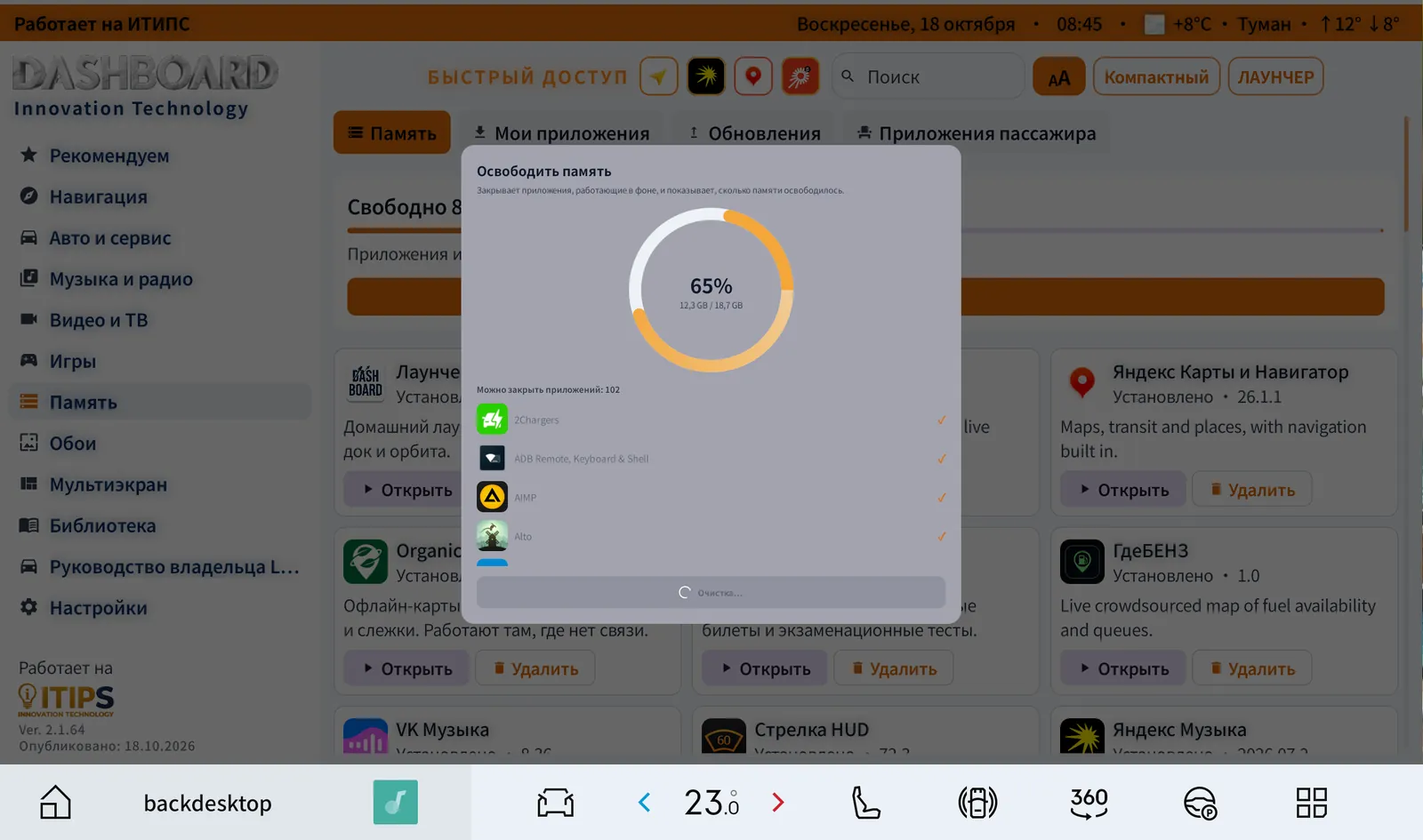
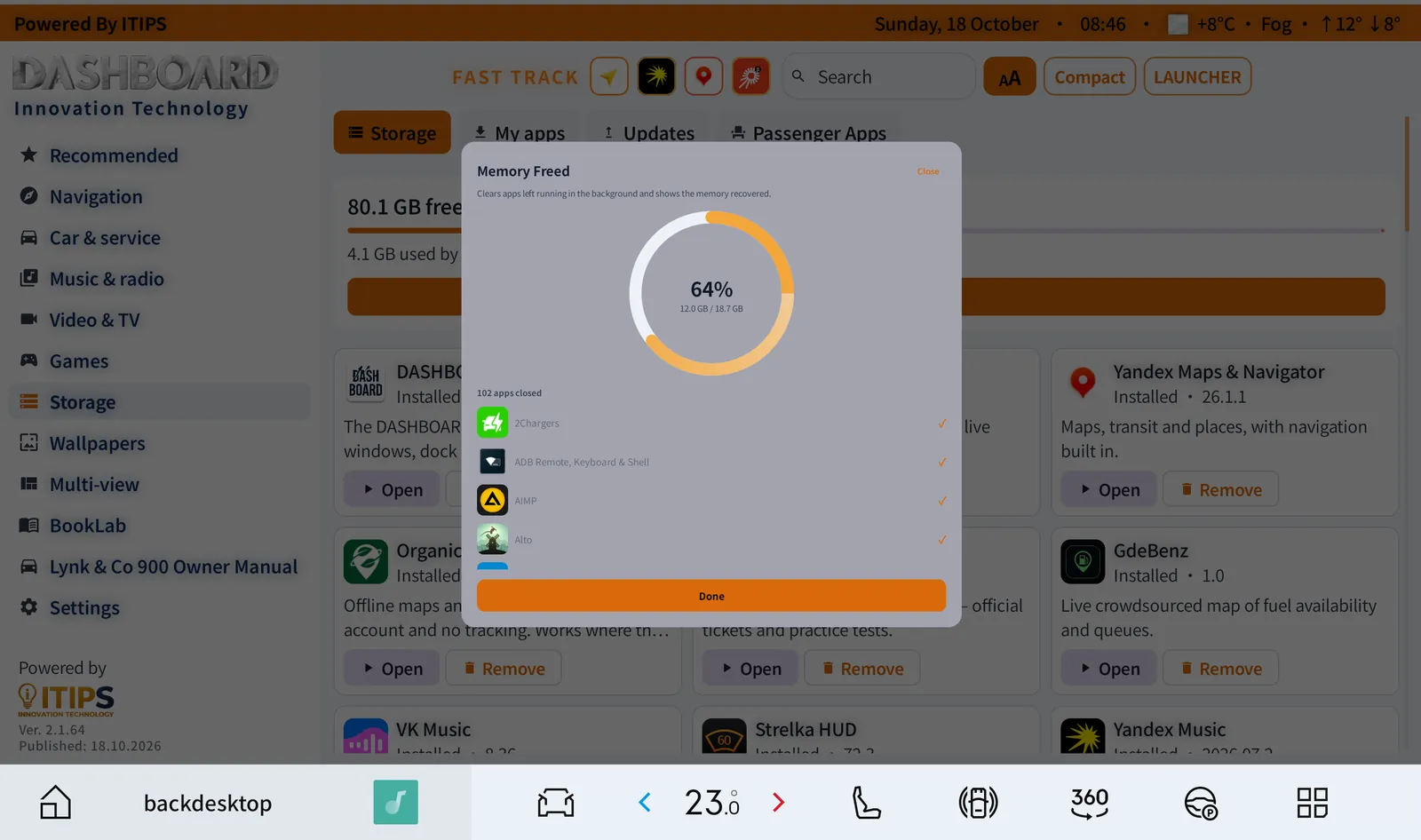
آزادسازی حافظه
اپهایی را که در پسزمینه باز ماندهاند میبندد تا سامانهٔ چندرسانهای سریع بماند.
روش انجام- Free up memory را بزنید — در صفحهٔ Storage، در نوار کارهای سریع حالت Compact یا در داک LAUNCHER.
- نشانگر حافظه و فهرست اپها را ببینید و Free Up Memory را بزنید.
- صبر کنید تا کنار هر اپ تیک بخورد، سپس Done را بزنید.
💡 مسیریابی و اپهایی که در حال استفادهاند بسته نمیشوند و هیچ دادهای پاک نمیشود.

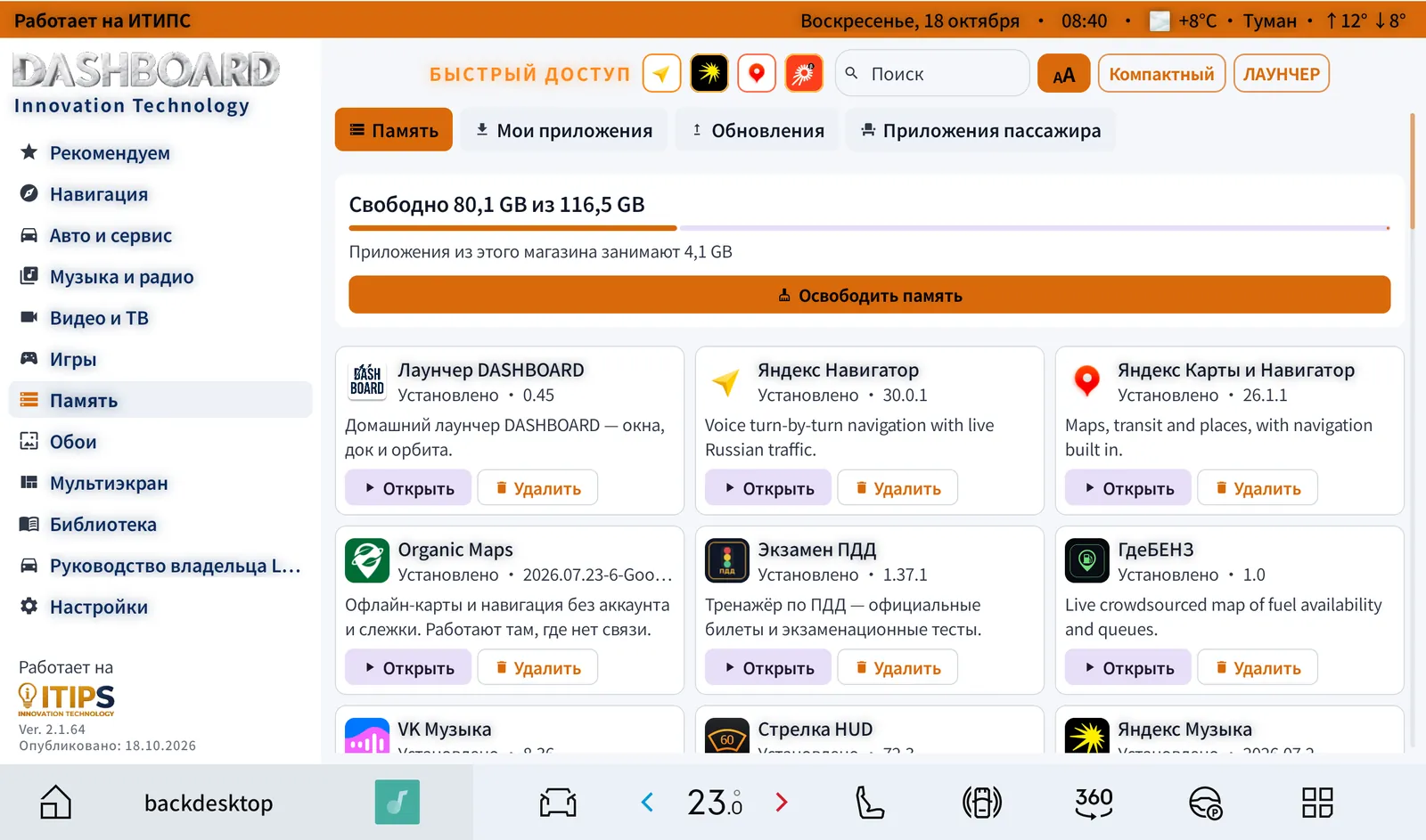
حافظه — فضای خالی و اپهای شما
ببینید چقدر فضا خالی است و هر اپ نصبشده را مدیریت کنید.
- فضای خالی از کل حافظه (مثلاً ۸۰٫۱ گیگابایت خالی از ۱۱۶٫۵ گیگابایت) و فضایی که اپهای DASHBOARD گرفتهاند.
- زبانههای My apps · Updates · Passenger Apps، با دکمههای Open / Remove برای هر اپ.
- وقتی حافظه نزدیک به پر شدن باشد، هشدار نمایش داده میشود.
💡 بخش Storage اپها و فضا را مدیریت میکند؛ DASHBOARD مرورگر فایل عمومی ندارد.
App Doctor و رفع اشکال
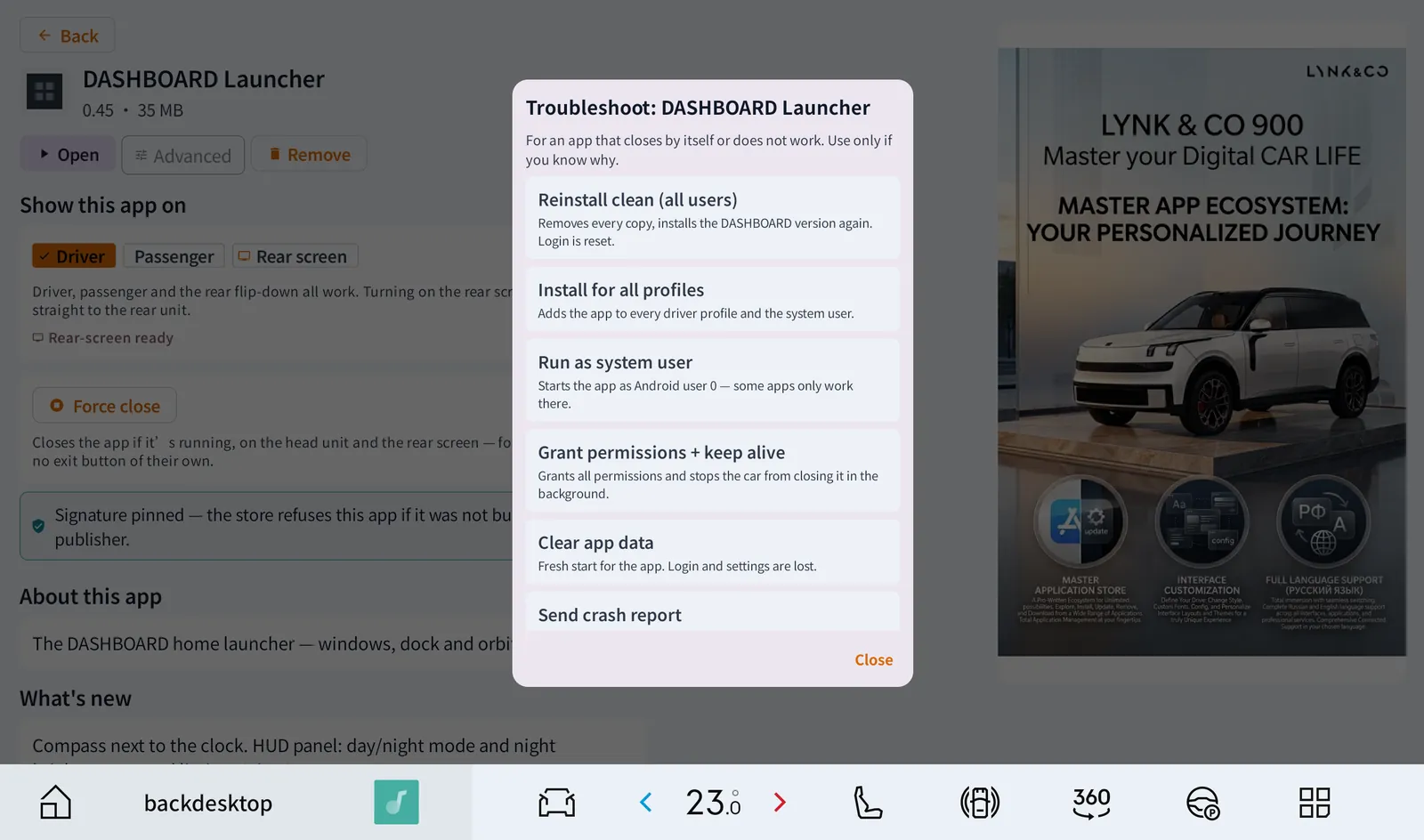
خودکار: هر بار که کاتالوگ بارگذاری میشود، App Doctor همهٔ اپهای نصبشدهٔ کاتالوگ را بررسی میکند — اپی که از منبع دیگری نصب شده، نسخهٔ دستکاریشده یا نسخهٔ دیگری که جلوی بهروزرسانی را میگیرد. در این حالت کارت Doctor روی صفحهٔ اصلی با دکمهٔ Repair (تعمیر با یک لمس) ظاهر میشود؛ اپهایی که اطلاعات ورود ندارند خودکار تعمیر میشوند.
روش انجام- صفحهٔ اپ را باز کنید.
- Advanced را ۳ ثانیه نگه دارید (تا هنگام رانندگی تصادفاً زده نشود).
- یکی از ابزارها را انتخاب کنید. به این ترتیب امتحان کنید: Grant permissions + keep alive ← Install for all profiles ← Reinstall clean.
- Reinstall clean (all users) — همهٔ نسخهها را حذف و نسخهٔ DASHBOARD را دوباره نصب میکند (پیش از اجرا میپرسد؛ ورود به حساب از نو لازم میشود).
- Install for all profiles — اپ را به همهٔ پروفایلهای راننده و کاربر سیستم اضافه میکند.
- Run as system user — اپ را با کاربر ۰ اندروید اجرا میکند؛ برخی اپها فقط همانجا کار میکنند.
- Grant permissions + keep alive — همهٔ مجوزها را میدهد و نمیگذارد خودرو اپ را در پسزمینه ببندد.
- Clear app data — شروع از صفر (پیش از اجرا میپرسد).
- Send crash report — ۲۵ ثانیه دادهٔ عیبیابی ضبط میکند و بهصورت امن برای پشتیبانی آیتیپس میفرستد.
💡 App Doctor اپهای کاتالوگ را تعمیر میکند — یعنی اپهایی که DASHBOARD ارائه میدهد.
پروفایل مالک و یادآورها
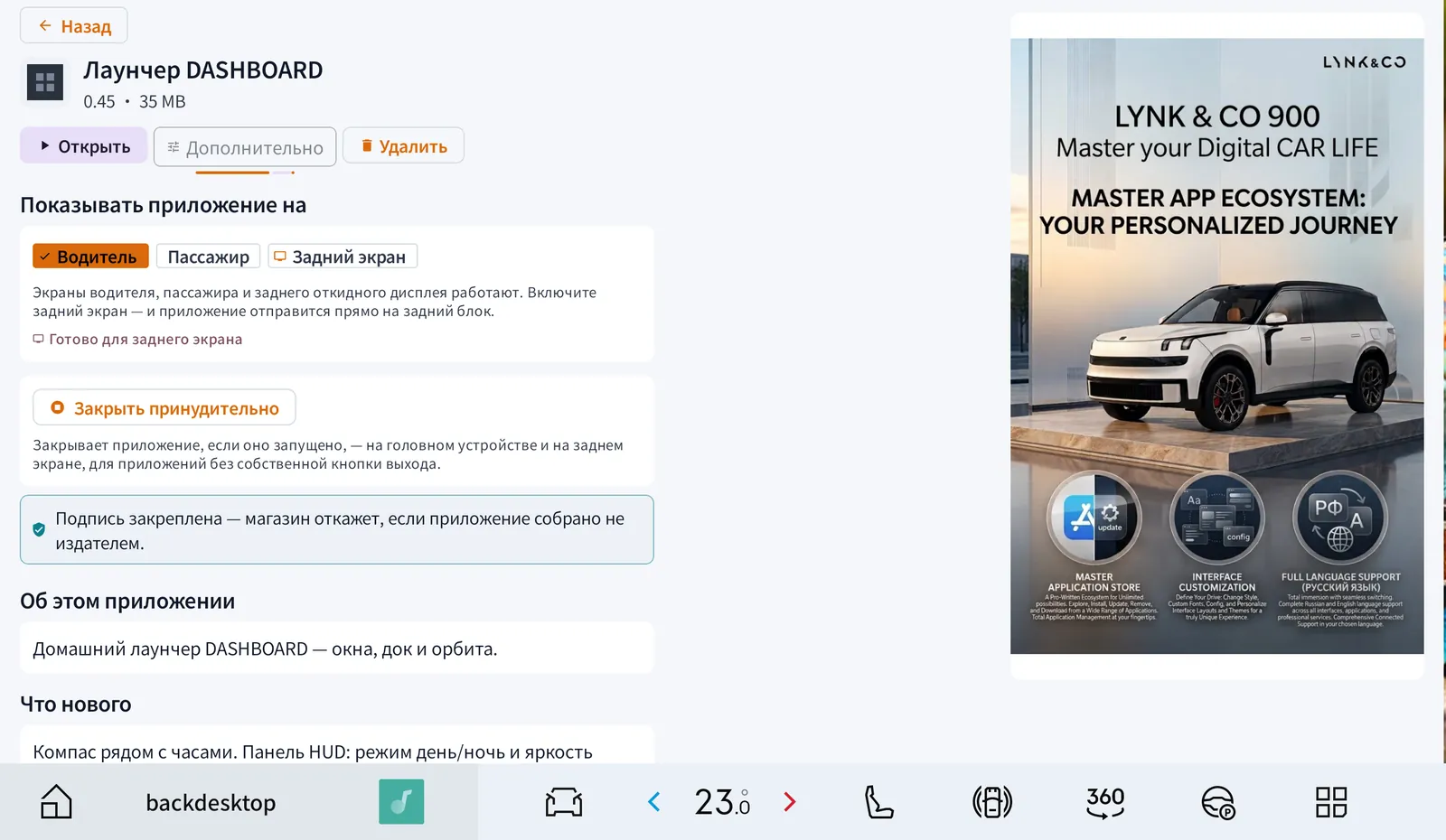
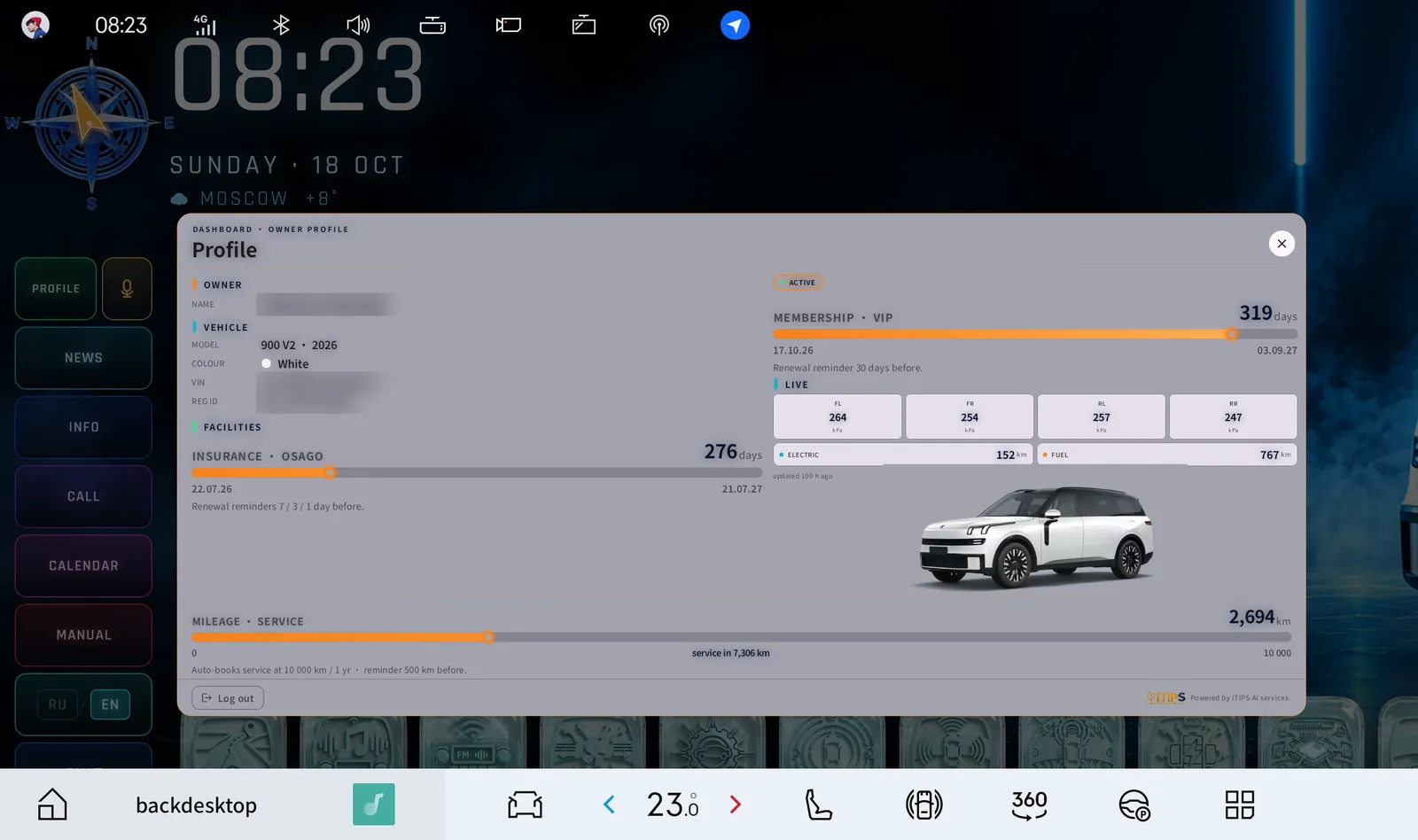
یک کارت برای شما و خودرویتان. آن را از پنل کناری (Profile) یا ستون سمت چپ LAUNCHER باز کنید.
- مالک و خودرو — مدل، سال، رنگ بدنه، VIN، شمارهٔ پلاک.
- عضویت با روزهای باقیمانده؛ یادآور تمدید ۳۰ روز پیش از پایان.
- بیمهٔ شخص ثالث (OSAGO) با روزهای باقیمانده؛ یادآور ۷، ۳ و ۱ روز پیش از پایان.
- دادههای زندهٔ خودرو: فشار تایرها (جلو چپ / جلو راست / عقب چپ / عقب راست)، برد برقی و برد بنزینی.
- کارکرد و سرویس: کیلومترشمار و سرویس بعدی — هر ۱۰٬۰۰۰ کیلومتر یا ۱ سال، با یادآور ۵۰۰ کیلومتر پیش از آن.
- دکمهٔ Log out (خروج از حساب) در پایین کارت.
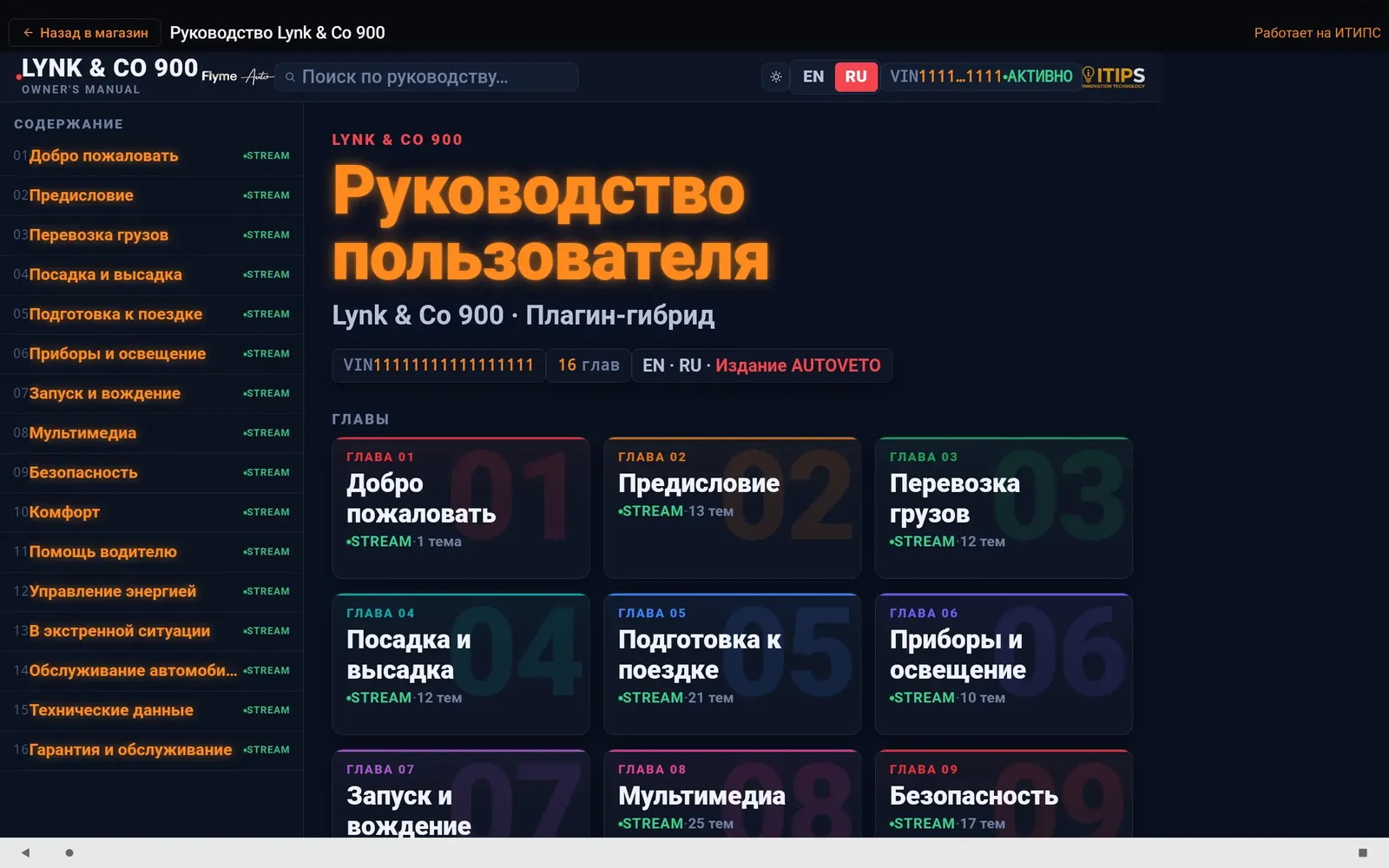
دفترچهٔ مالک — ۱۶ فصل، انگلیسی ⇄ روسی
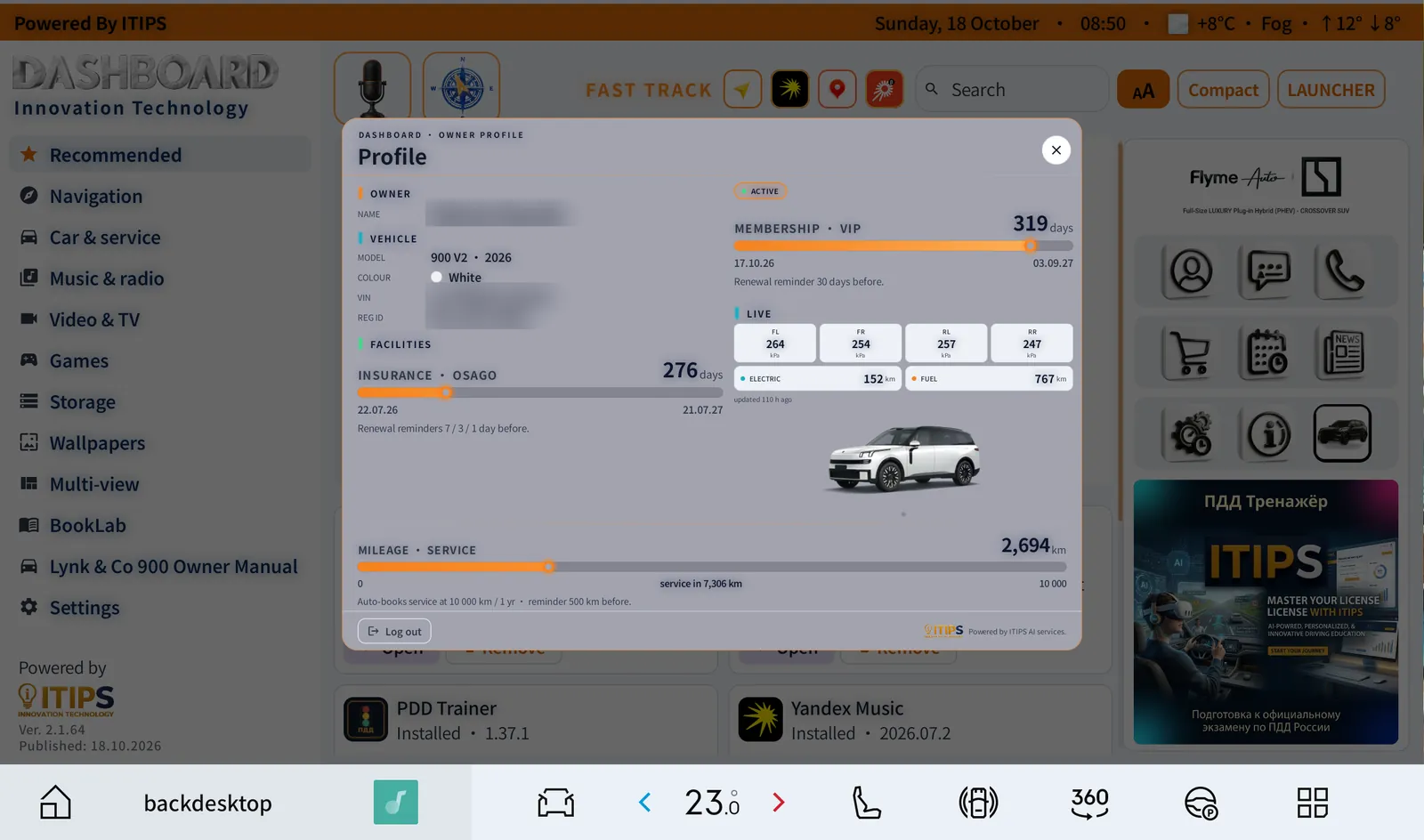
دفترچهٔ کامل مالک Lynk & Co 900 (هیبرید شارژی)، ترجمهشده و قابل جستوجو — از خوشآمد و بارگیری تا کمکراننده، مدیریت انرژی، شرایط اضطراری، مشخصات فنی، و گارانتی و سرویس.
روش انجام- باز کردن: منو ← Owner’s manual، کاشی Manual در حالت Compact، یا Manual در ستون سمت چپ LAUNCHER.
- یک فصل و سپس یک موضوع را بزنید.
- زبان را در بالای صفحه با EN / RU عوض کنید؛ با Search the manual مستقیم به موضوع دلخواه بروید.
- با دکمهٔ پوسته بین حالت روشن و تیره جابهجا شوید.
💡 از LAUNCHER دفترچه در یک پنجره باز میشود — میتوانید آن را کنار نقشه نگه دارید.

فرمان صوتی — آفلاین، روسی و انگلیسی
فشار و صحبت: میکروفون را بزنید (کاشی فروشگاه، نوار Compact یا ستون LAUNCHER) و صحبت کنید. تشخیص گفتار روی خود خودرو و بهصورت آفلاین انجام میشود. فرمانها به روسی یا انگلیسی گفته میشوند:
- «Позвони …» / “Call …” (تماس با…)، «Позвони дилеру» (تماس با نمایندگی)، شمارهٔ اضطراری «۱۱۲».
- «Маршрут до …» / “Navigate to …” (مسیر تا…) — نشانی به مسیریاب فرستاده میشود.
- «Открой Яндекс Музыку»، «Включи радио»، «Открой YouTube / Кинопоиск / 2ГИС …» (باز کردن اپها).
- «Календарь»، «Сообщения»، «Новости»، «Профиль»، «Настройки»، «Руководство»، «Обои»، «Обновления»، «Главная» (رفتن به بخشها).
- «Что ты умеешь?» / “What can you do?” — فهرست فرمانها را نشان میدهد.
💡 تماسها از طریق اتصال تلفن خودرو برقرار میشوند.
بوتیک ۹۰۰ (پیشنمایش)
بوتیکی ویژهٔ اعضا که برای خودروی دقیق شما گزینش شده، با قیمت به روبل و سبد خرید — با همکاری شریک خدمات ما AUTOVETO آماده شده است. آن را از پنل کناری (Shop) باز کنید یا بگویید «покупки».
💡 پیشنمایش: ثبت سفارش بهزودی فعال میشود — هیچ کارت بانکیای هرگز در خودرو وارد نمیشود.

BookLab — کتابخانه
کتابخانهای گزیده از کتابهای کلاسیک با ترجمهای دقیق — شعر، فلسفه، فرهنگ و تاریخ — برای خواندن روی صفحهٔ بزرگ هنگام پارک یا شارژ. منو ← BookLab.
بهروزرسانی — از راه دور
DASHBOARD، LAUNCHER و همهٔ اپهای کاتالوگ از راه دور بهروز میشوند. هر بار که فروشگاه آنلاین باز شود، خودرو بهروزرسانیها را بررسی میکند و میتواند در حالت پارک خودکار نصبشان کند.
روش انجام- بهروزرسانیها خودشان میرسند — کارت بهروزرسانی با شرح تغییرات روی صفحهٔ اصلی ظاهر میشود.
- برای بررسی همین حالا: Settings ← About ← Check now (و اگر پیشنهاد شد، Update launcher).
- گزینهٔ Automatic updates while parked را در تنظیمات روشن کنید.

حالت آرام برای رانندگی
COMPACT
حالت Compact
صفحهٔ خانهای آرام با دکمههای بزرگ برای رانندگی روزمره.
روش انجام- در صفحهٔ اصلی Compact را بزنید.
- برای بازگشت به فروشگاه کامل، Full را در گوشهٔ بالا سمت راست بزنید.
- نشانواژهٔ DASHBOARD و خودروی شما به رنگ واقعی بدنه.
- قطبنمای زندهٔ بزرگ کنار خودرو.
- نوار Fast Track — مسیریاب، موسیقی، نقشه، رادیو.
- کارهای سریع: تقسیم دوتایی / سهتایی / تکصفحه، فرمان صوتی، Free up memory، فروشگاه، تنظیمات، اطلاعات، پروفایل، تقویم، RU / EN.
- یک ردیف با همهٔ اپهای مجموعه بههمراه تصاویر زمینه، دفترچهٔ مالک و Launcher.
قطبنمای زنده
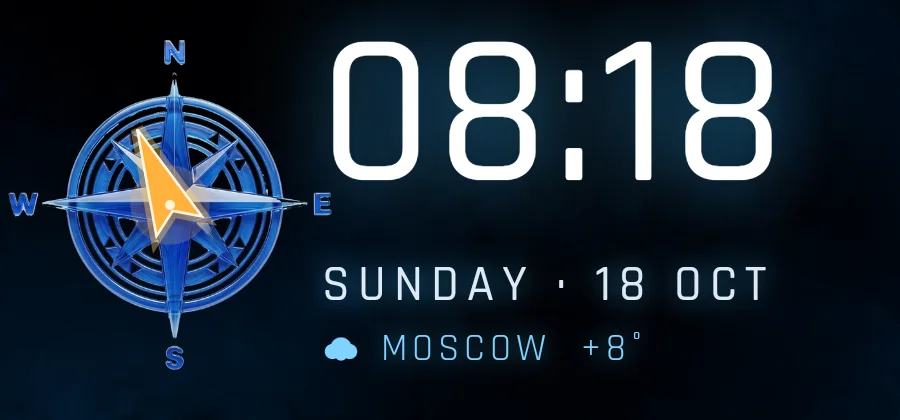
جهت واقعی حرکت خودرو را نشان میدهد — در صفحهٔ اصلی فروشگاه، صفحهٔ Compact، خانهٔ LAUNCHER و هنگام رانندگی روی HUD.
- گلباد همیشه رو به شمال است؛ یک پیکان کهربایی به سمت جهت حرکت خودرو میچرخد.
- جهت از مسیر GPS خودرو هنگام حرکت رو به جلو با سرعت بالای حدود ۱۰ کیلومتر بر ساعت به دست میآید — نه از حسگر مغناطیسی.
- وقتی خودرو میایستد، پیکان آخرین جهت حرکت را نگه میدارد.
💡 پیکان دیده نمیشود؟ پس از نصب تازه، چند صد متر رو به جلو برانید — پیکان ظاهر و جهت به خاطر سپرده میشود.
صفحهٔ خانه برای نمایشگر ۵۱۲۰ × ۱۶۰۰
LAUNCHER
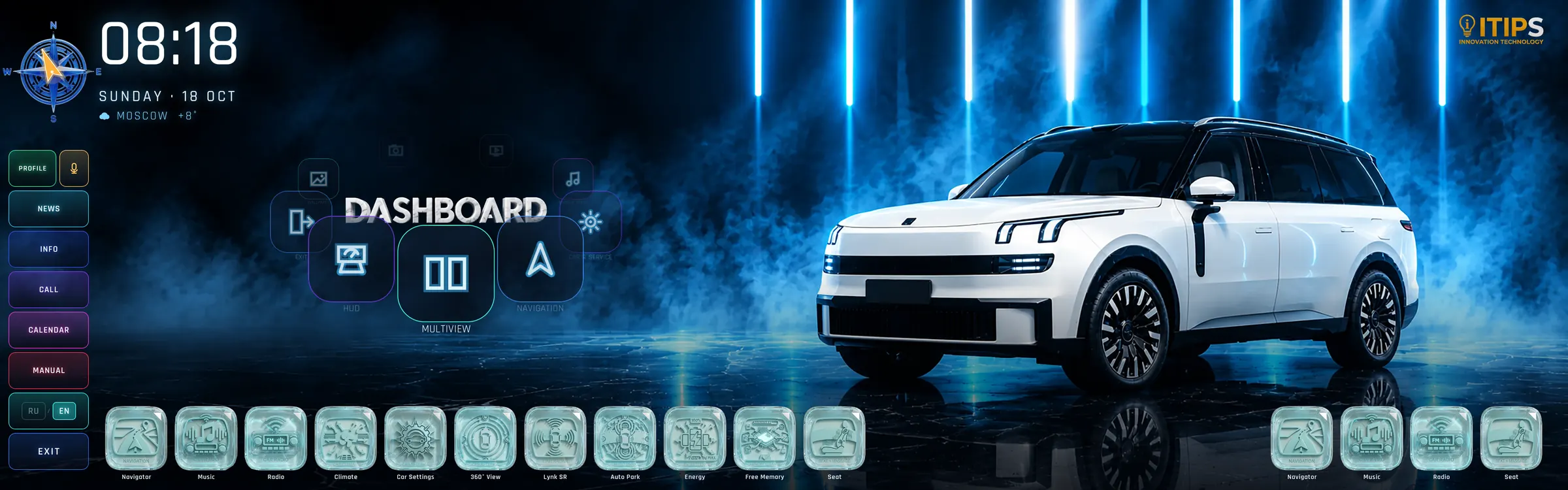
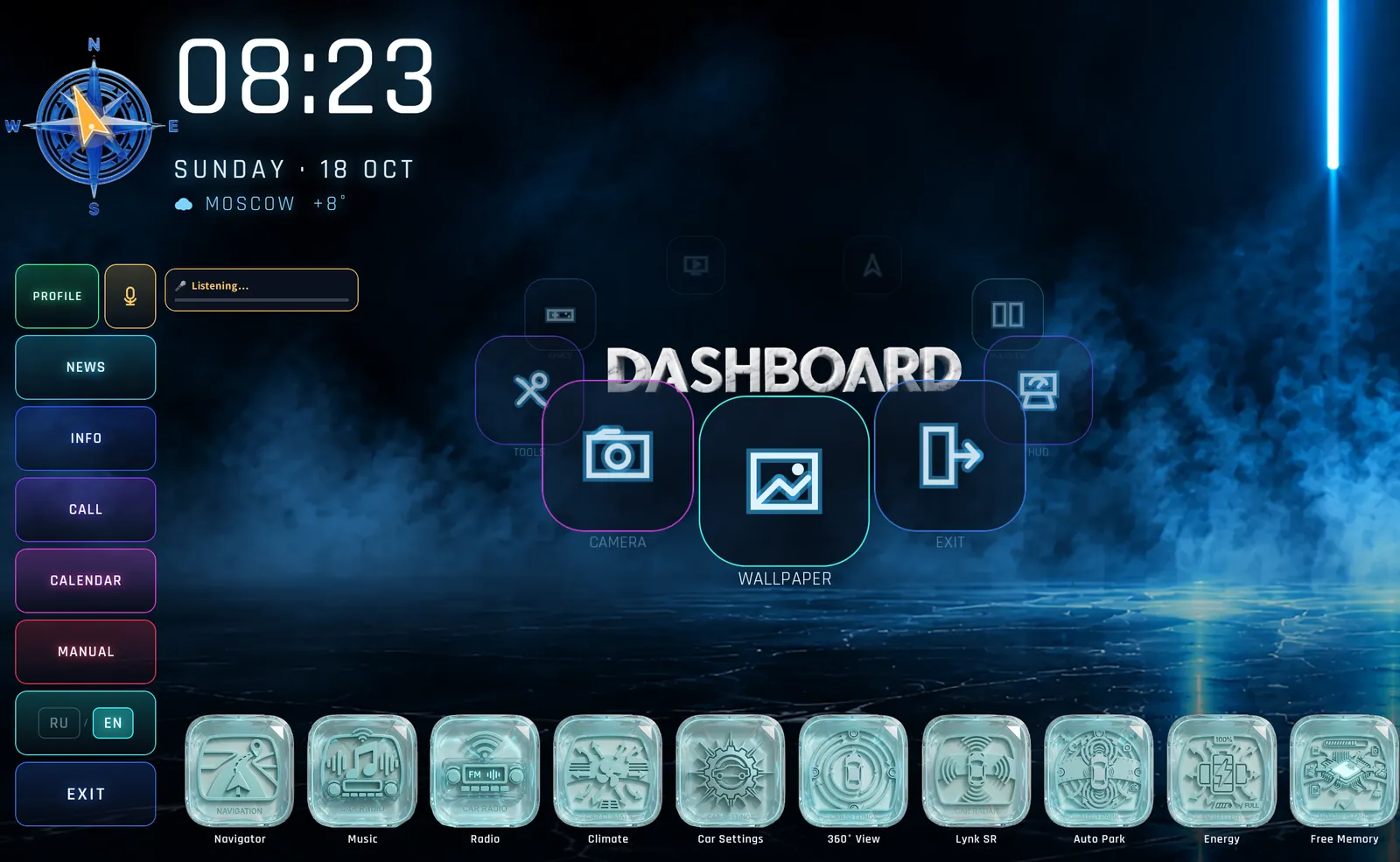
صفحهٔ خانهٔ LAUNCHER
صفحهٔ خانهٔ تمامعرض که برای نمایشگر ۵۱۲۰ × ۱۶۰۰ ساخته شده است. با دکمهٔ Launcher در فروشگاه یا حالت Compact باز میشود.
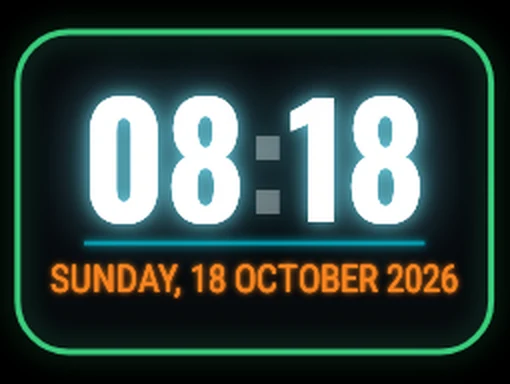
- بالا سمت چپ: ساعت، تاریخ، وضعیت هوا و قطبنمای بزرگ؛ نشان آیتیپس در بالا سمت راست.
- ستون سمت چپ: Profile · Microphone · News · Info · Call · Calendar · Manual · RU / EN · Exit.
- منوی مداری دور نشان DASHBOARD: HUD · Multiview · Navigation · Car & service · Music & radio · Video & TV · Games · Tools · Camera · Wallpaper · Exit — آن را بچرخانید و گزینهٔ وسط را بزنید.
- داک راننده: Navigator · Music · Radio · Climate · Car Settings · 360° View · Lynk SR · Auto Park · Energy · Free Memory · Seat.
- داک سرنشین (سمت راست): Navigator · Music · Radio · Seat.
💡 Exit با یک لمس شما را به صفحهٔ خانهٔ کارخانهای Flyme برمیگرداند — چیزی از دست نمیرود.
پنجرههای شناور
هر اپ در پنجرهٔ خودش با نوار عنوان باز میشود — چند پنجره همزمان.
روش انجام- اپی را از داک یا منوی مداری باز کنید.
- نوار عنوان را بکشید تا پنجره را هر جا که خواستید ببرید.
- برای کوچک کردن – و برای بستن × را بزنید.

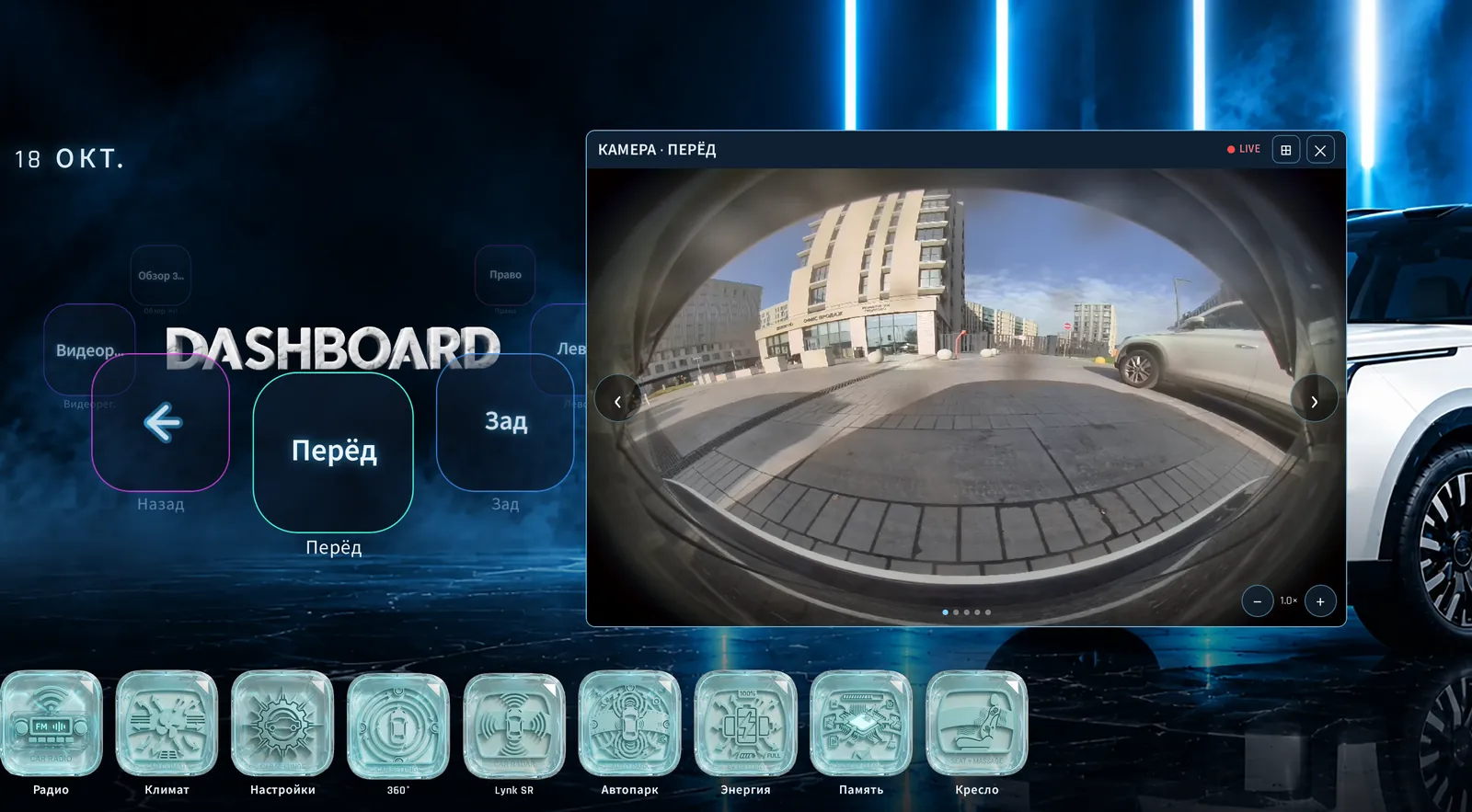
دوربینها — تکی، 360 Mix، دوربین خودرو، راننده
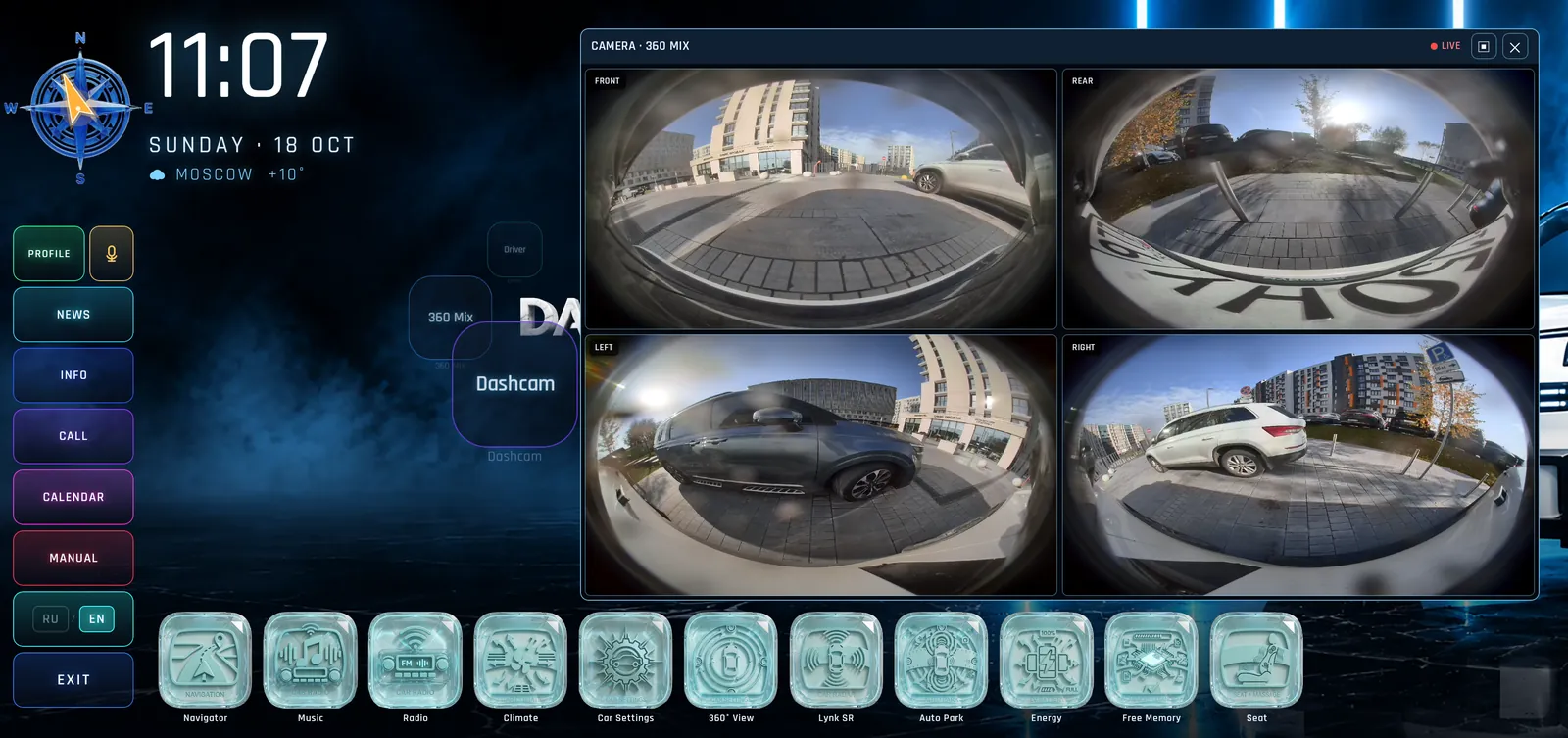
همهٔ دوربینهای خودرو، بهصورت زنده، از صفحهٔ خانهٔ LAUNCHER.
روش انجام- منوی مداری ← Camera. حلقهٔ دومی ظاهر میشود: Front · Rear · Left · Right · Driver · 360 Mix · Dashcam.
- یک دوربین را بزنید — در پنجرهای با نشان قرمز LIVE باز میشود.
- با ‹ › بین دوربینها جابهجا شوید و با – / + بزرگنمایی کنید.
- دکمهٔ شبکه را بزنید یا 360 Mix را انتخاب کنید تا هر چهار دوربین پیرامونی را همزمان ببینید.
- پنجره را مثل هر پنجرهٔ دیگری جابهجا، کوچک یا بسته کنید.
💡 نمای یکپارچهٔ ۳۶۰ درجه از بالا در برنامهٔ توسعه است.
تنظیمات خودرو، Energy و Lynk SR در پنجره
پنلهای کارخانهای خود خودرو بهصورت پنجرههای جابهجاشدنی DASHBOARD باز میشوند — کنار مسیریابی، نه روی آن.
روش انجام- در داک راننده یکی از Car Settings، Energy، Lynk SR، Climate، Seat، Auto Park یا 360° View را بزنید.
- هر چه لازم است تغییر دهید — صفحهها در سمت چپ: Shortcut، Car control، Driving، Lights، Driving assist، Voice، Display، Sound.
- پنجره را با × ببندید؛ مسیر شما روی صفحه میماند.
💡 Energy برد کل، برد برقی و بنزینی، درصد باتری و سوخت، آمار سفر و مدیریت هوشمند انرژی را نشان میدهد. اگر برچسبها چینی بودند، در تنظیمات Flyme Display Language را روی Русский یا English بگذارید.


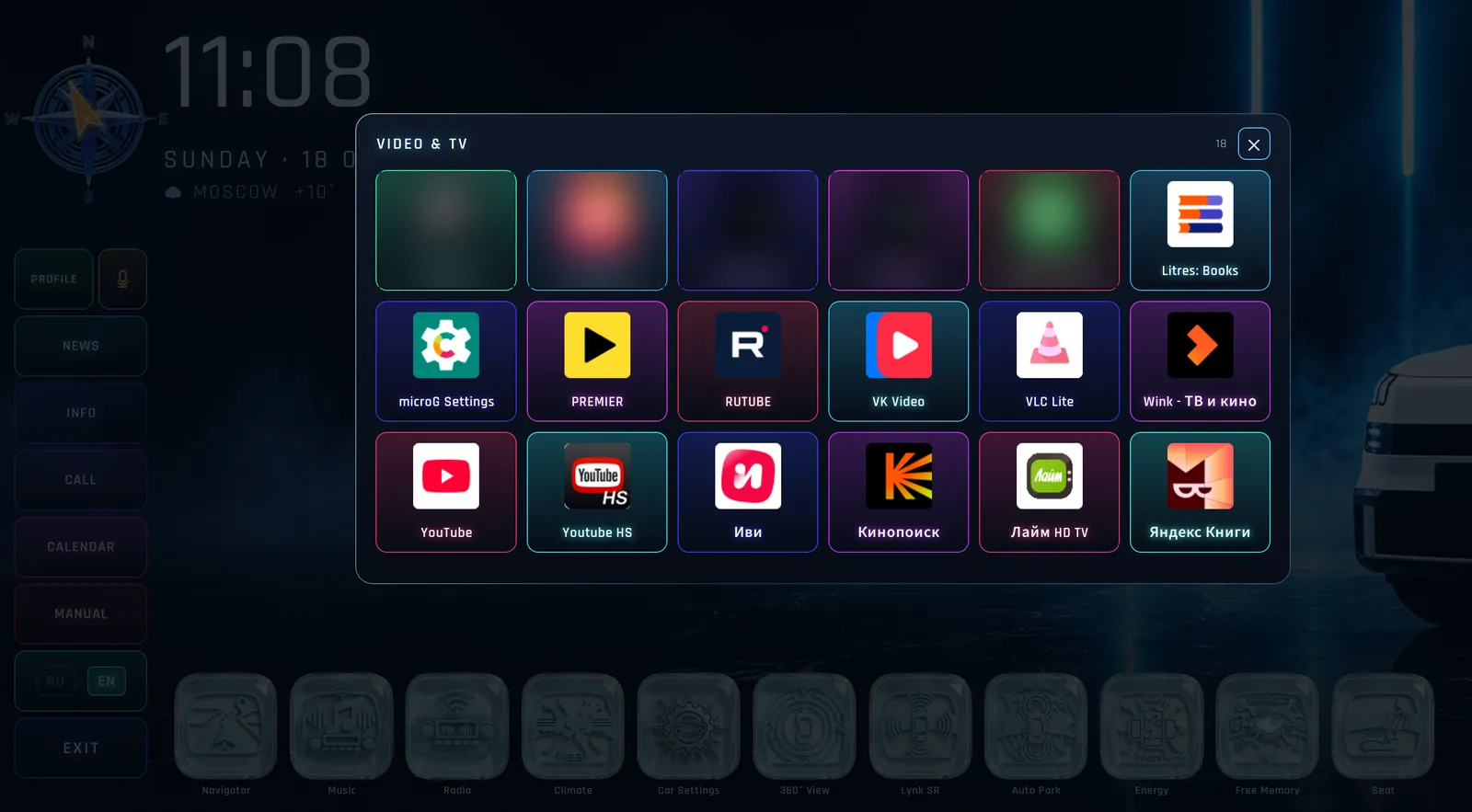
قفسههای اپ
هر دستهٔ منوی مداری — Navigation، Car & service، Music & radio، Video & TV، Games، Tools — شبکهای از اپهای همان دسته را باز میکند. اپ را بزنید تا در پنجره باز شود.
انتخاب تصویر زمینه در صفحهٔ خانه
منوی مداری ← Wallpaper: تصاویر کوچک دستهبندیشده، مستقیم روی صفحهٔ خانه — اپهای شما همچنان کار میکنند.

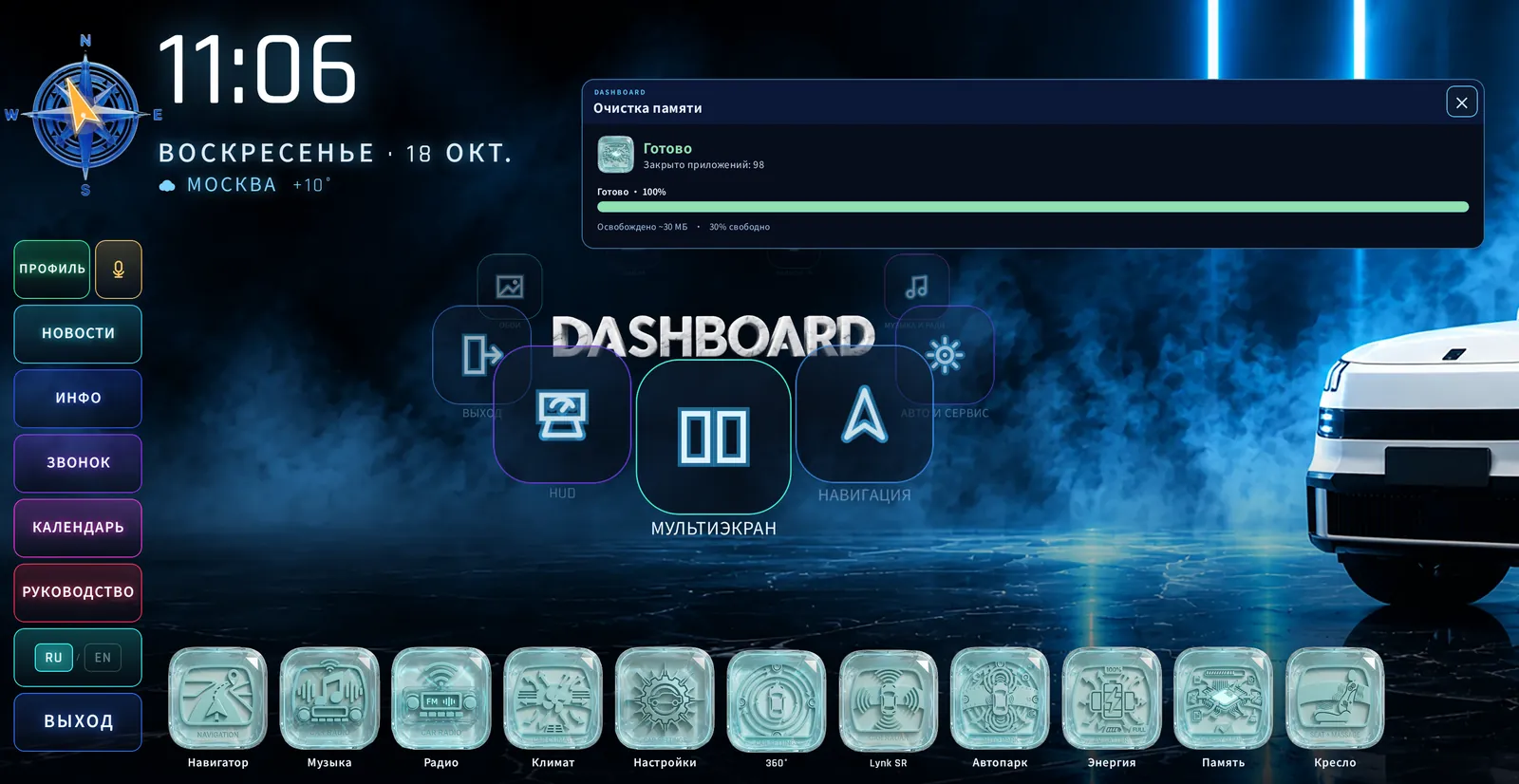
آزادسازی حافظه از داک
Free Memory را در داک راننده بزنید: پنلی باریک نشان میدهد کدام اپ در حال بسته شدن است، پیشرفت کار و مقدار حافظهٔ آزادشده.

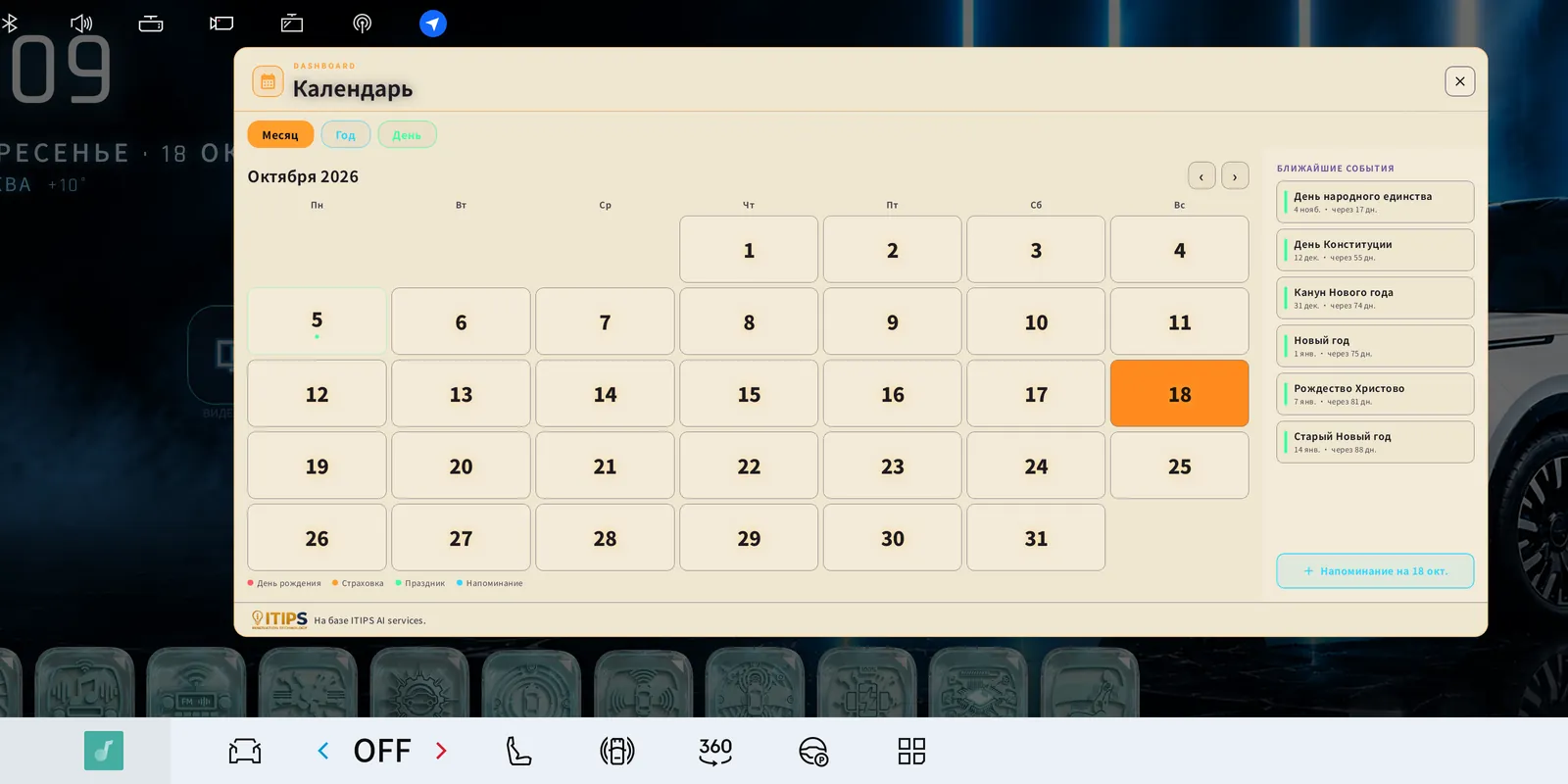
تقویم و یادآورها
نمای ماه، سال و روز با تعطیلات رسمی، تاریخهای بیمه و تولدها، با رنگبندی (تولد · بیمه · تعطیل · یادآور).
روش انجام- LAUNCHER ← Calendar (ستون سمت چپ).
- یک روز را انتخاب کنید.
- + Reminder را بزنید، متن را بنویسید و ذخیره کنید.
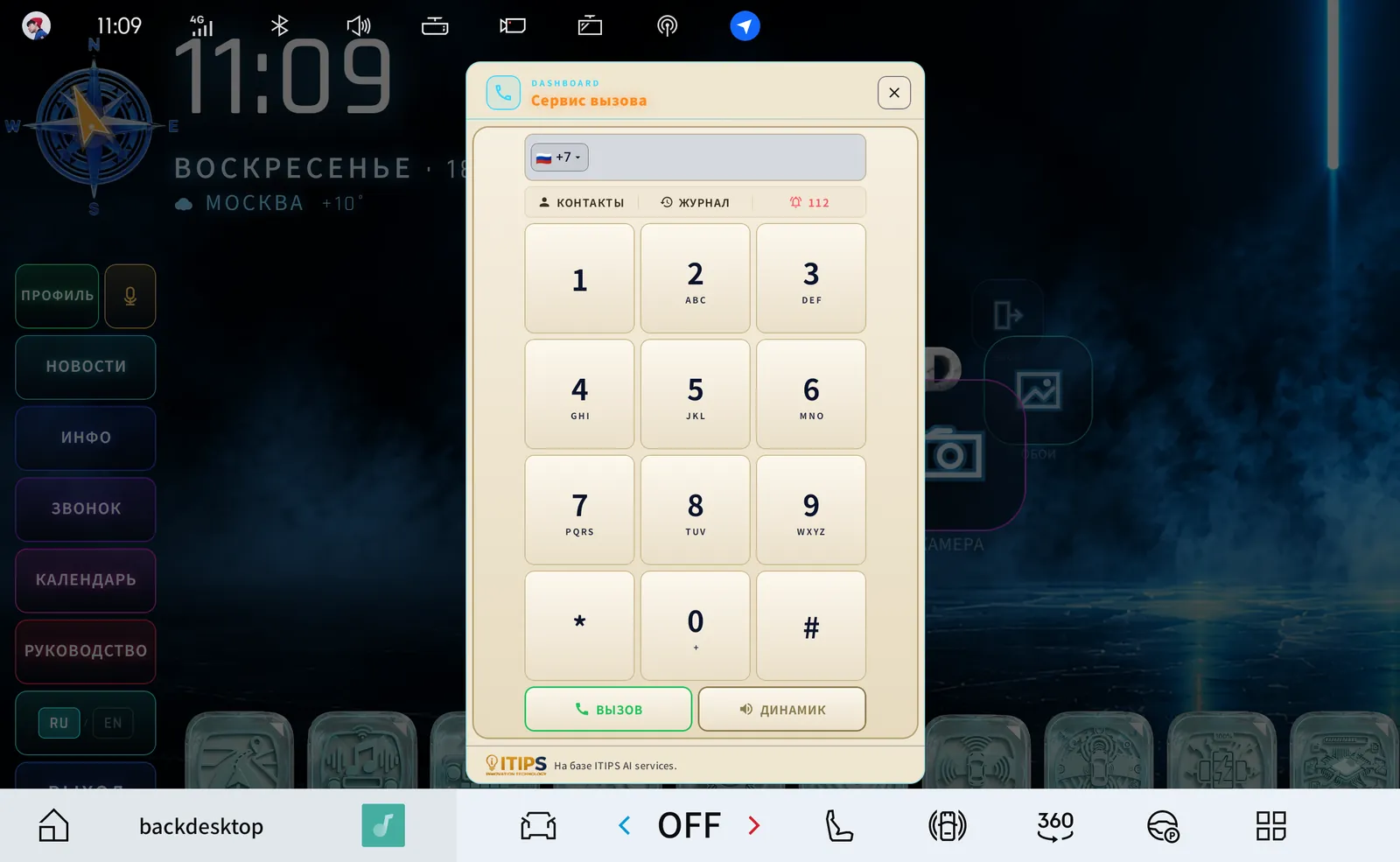
تماس
صفحهکلید کامل شمارهگیری برای اتصال تلفن خودرو.
روش انجام- LAUNCHER ← Call.
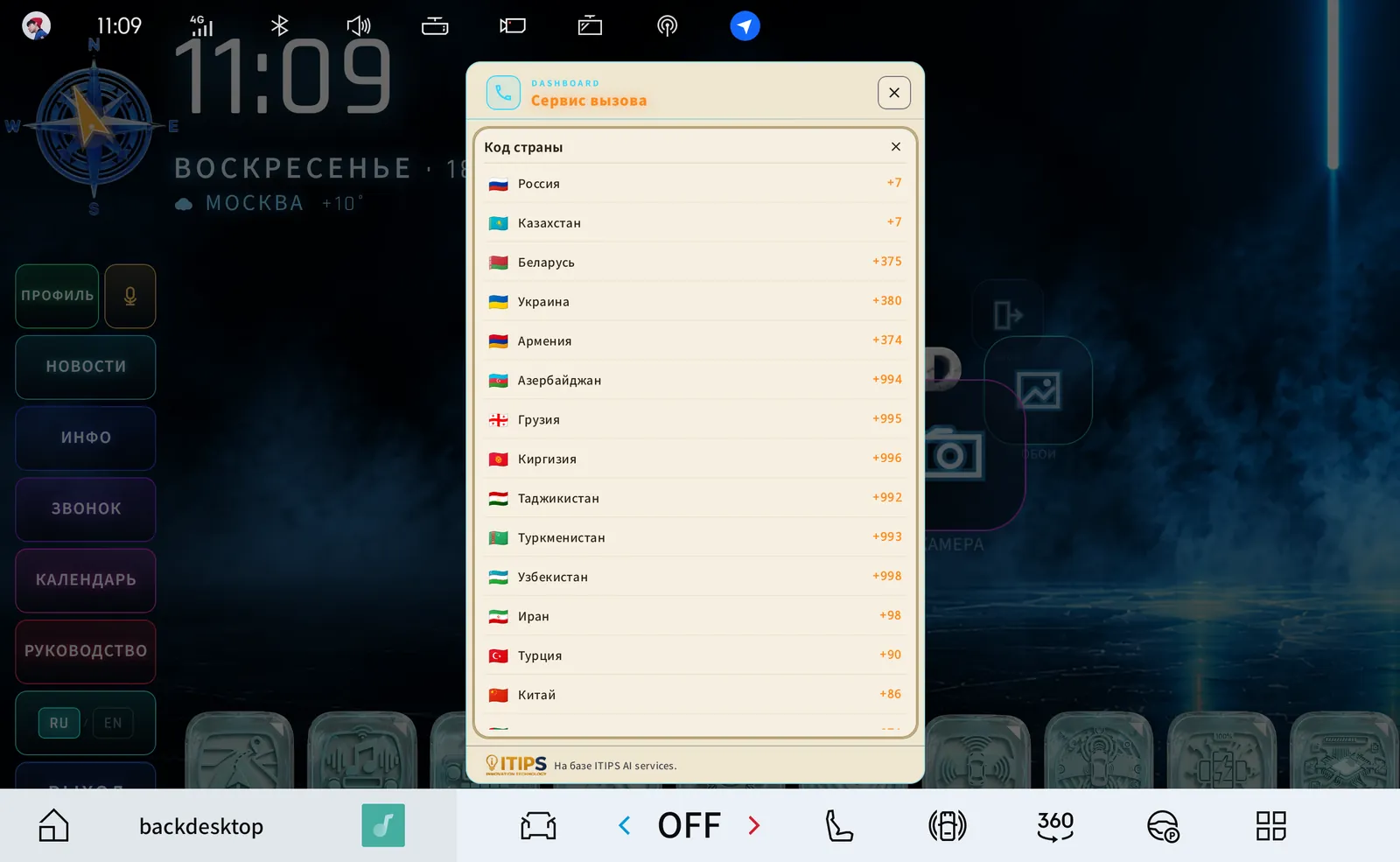
- برای تغییر کد کشور روی آن بزنید (روسیه +7، قزاقستان، بلاروس…).
- شماره را بگیرید — یا Contacts / Journal را باز کنید — و Call را بزنید؛ برای صحبت بدون دست، Speaker.
- در شرایط اضطراری 112 را بزنید.
اطلاعات
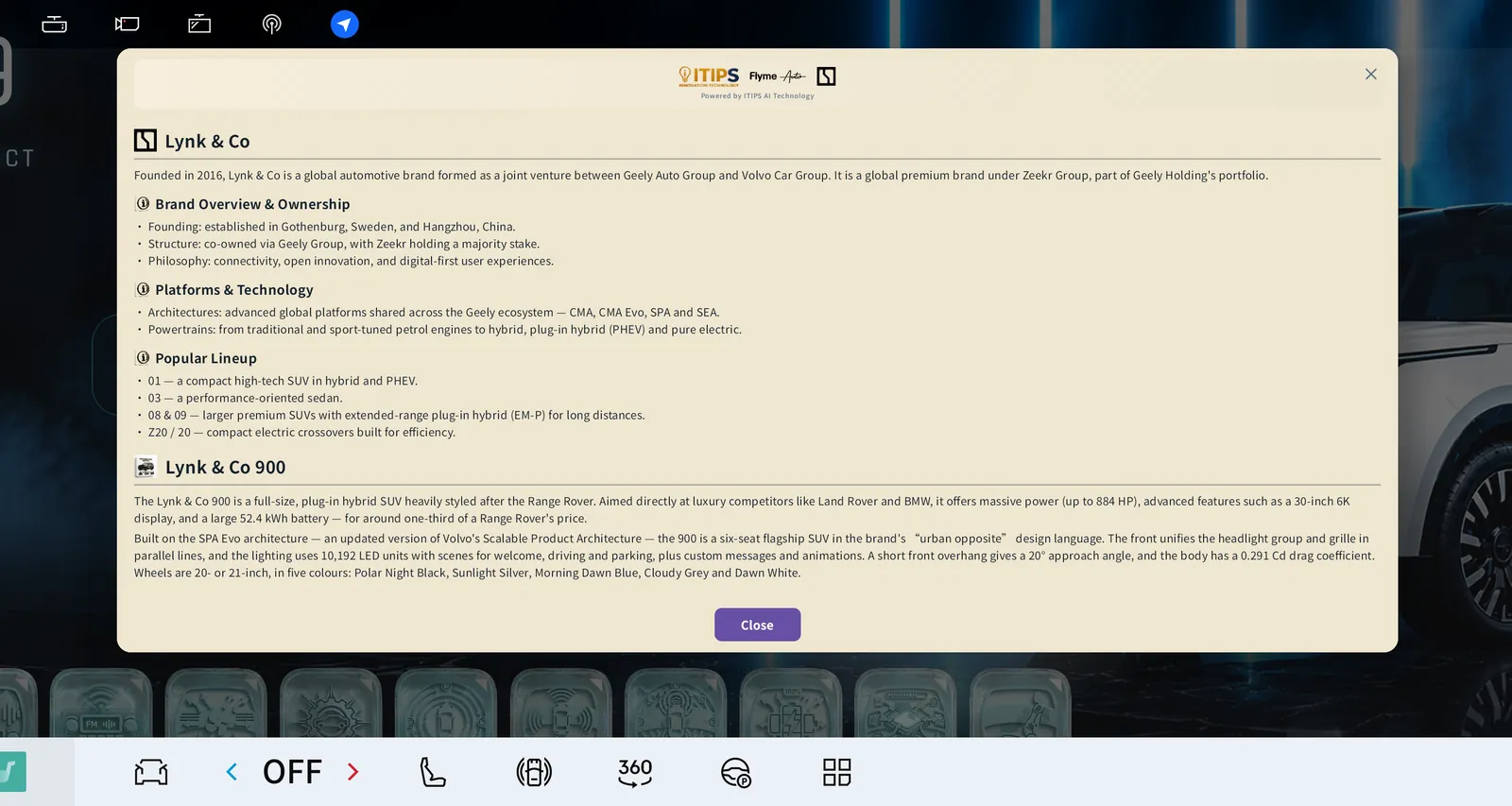
کارت مرجعی دربارهٔ Lynk & Co — برند، پلتفرمها، مدلها — و Lynk & Co 900. LAUNCHER ← Info.
پروفایل و دفترچهٔ مالک از LAUNCHER
Profile و Manual در ستون سمت چپ همان کارت پروفایل و دفترچهٔ مالک فروشگاه را باز میکنند — بهصورت پنجره روی صفحهٔ خانه.

HUD
کمکرانندهای روی شیشه
HUD
HUD چه چیزی نشان میدهد
DASHBOARD پنل خودش را روی نمایشگر روی شیشهٔ خودرو (HUD) در کنار HUD اصلی خودرو نمایش میدهد (جایگزین آن نمیشود). هر بار فقط یک پیام روشن نشان میدهد:
- روشن شدن خودرو: نمایش کوتاه آغازین — نشان آیتیپس، خودروی شما به رنگ خودش، DASHBOARD؛ و در صورت تمایل خوشآمد با نام شما.
- پارک (P): ساعت بزرگ با تاریخ کامل.
- تعویض دنده: نشانهای کوتاه برای P، R (توجه) و D.
- رانندگی بدون هشدار: قطبنمای بزرگ با حرف جهتها و درجه.
- سرعت نسبت به حد مجاز: قاب سبز (مجاز) ← زرد (بیش از حد) ← نارنجی (+۱۰) ← قرمز چشمکزن (+۲۰)؛ پیام «سرعت را کم کنید» و پس از بازگشت به حد مجاز، تشویق.
- جادهٔ پیش رو (۱۵ تا ۱۸۰ متر، در محدودهٔ ±۳۵ درجه از جهت حرکت): چراغ راهنمایی، گذرگاه عابر پیاده، سرعتگیر، میدان — همراه با فاصله؛ و هشدار «مدرسه در نزدیکی».
- پیچها: از یاندکس ناویگاتور — تابلوی پیچ با سه شورون نارنجی و فاصله تا پیچ.
- ترمز یا شتاب ناگهانی: نشانهای ملایم و فوری؛ تکانی بدون تغییر سرعت پیام «مراقب باشید!» را نشان میدهد.
- ترافیک: پس از یک دقیقه حرکت کُند در جادهٔ سریع. آستانههای سرعت: ۴۰ / ۶۰ / ۸۰ / ۱۰۰ کیلومتر بر ساعت.
💡 حد سرعت هنگام اجرای یاندکس ناویگاتور از آن گرفته میشود؛ در غیر این صورت از نوع جادهای که انتخاب کردهاید یا حد ثبتشده در OpenStreetMap. اینها هشدار حد سرعتاند — نه هشدار دوربین کنترل سرعت.
تنظیم HUD
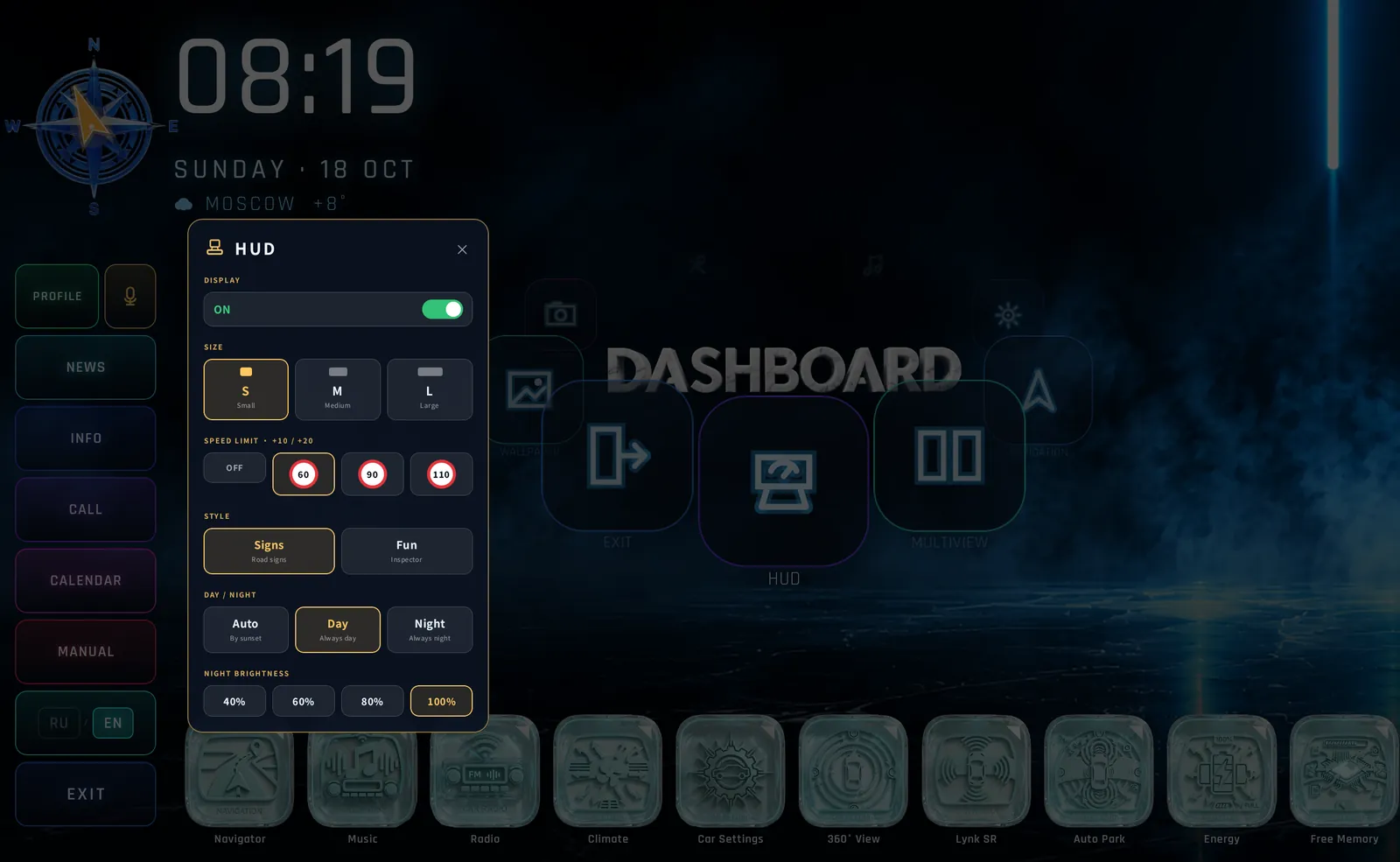
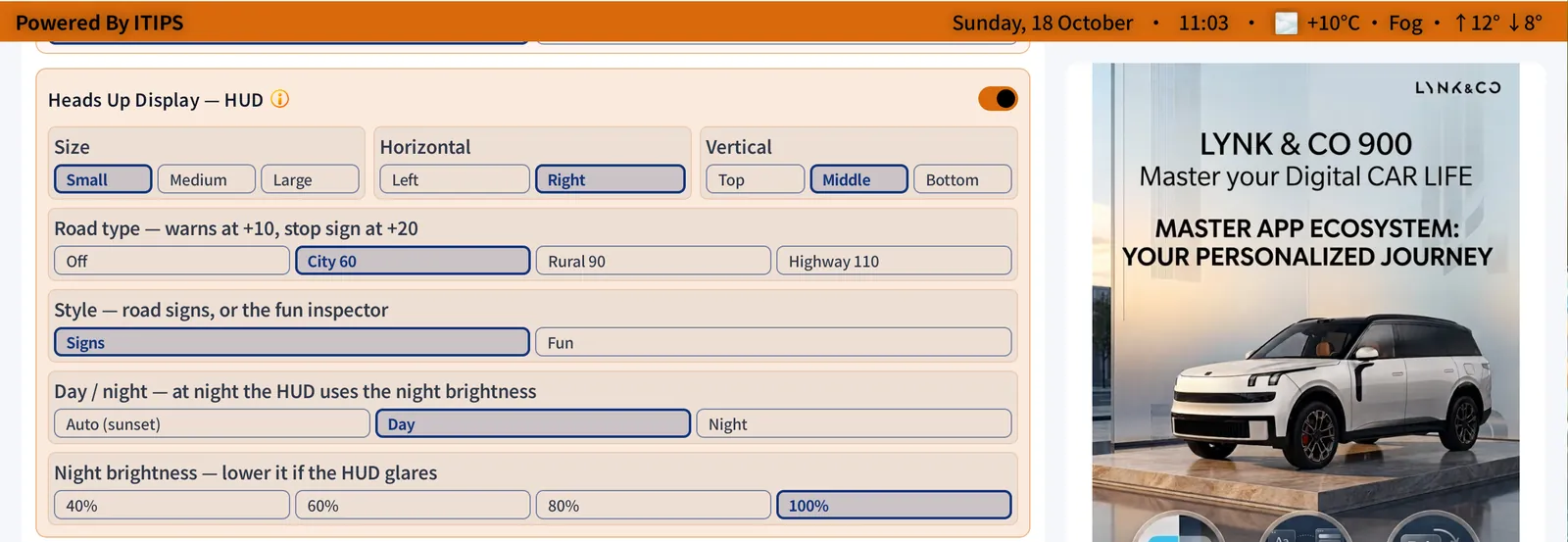
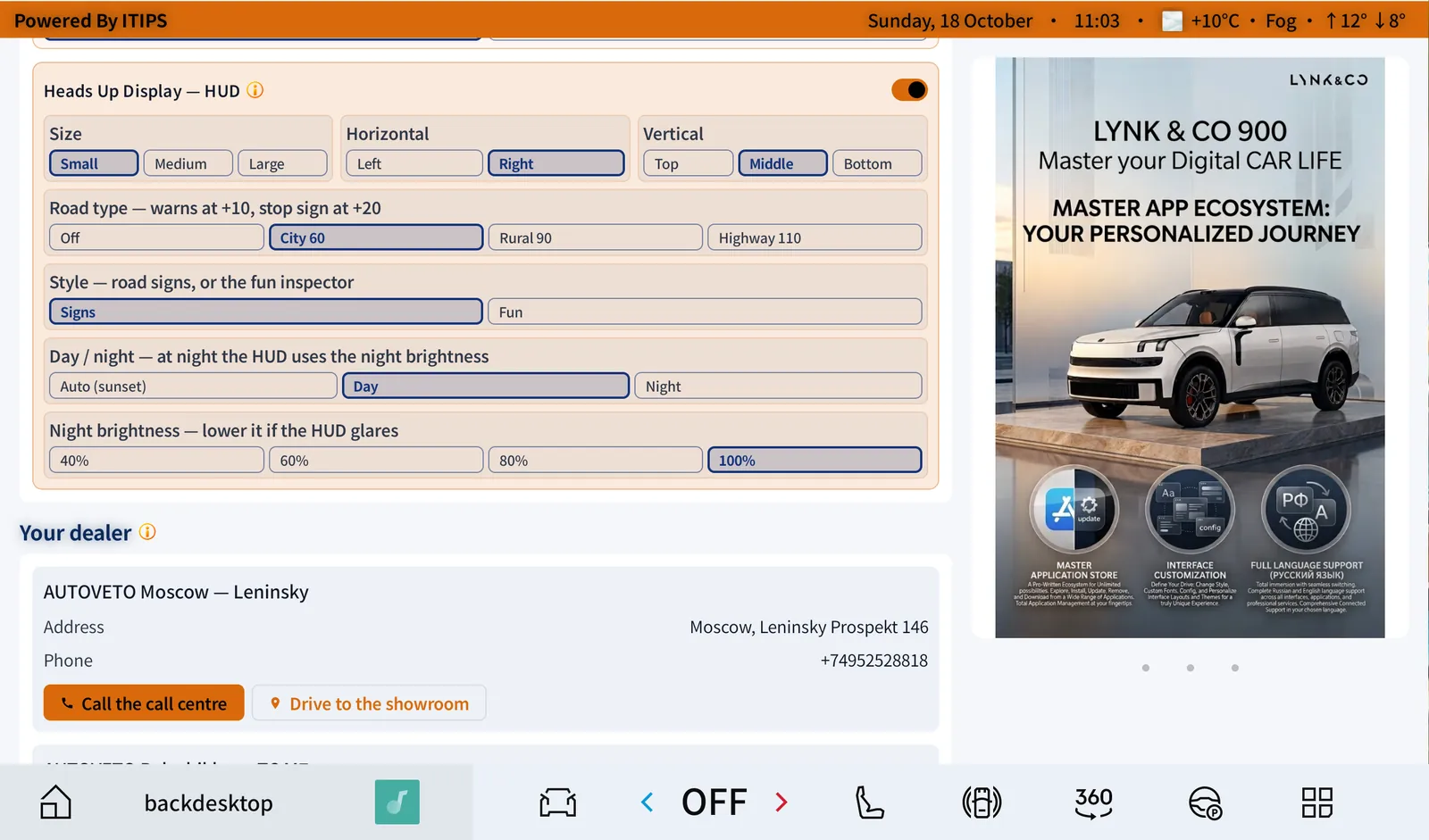
از دو جا: LAUNCHER ← گزینهٔ HUD در منوی مداری، یا در فروشگاه Settings ← Heads Up Display — HUD.
- Display (نمایش): روشن / خاموش.
- Size (اندازه): کوچک / متوسط / بزرگ.
- Position (جایگاه): چپ / راست × بالا / وسط / پایین — ۶ جایگاه.
- Road type (نوع جاده): خاموش / شهری ۶۰ / برونشهری ۹۰ / آزادراه ۱۱۰ — هشدار در +۱۰ و تابلوی توقف در +۲۰.
- Style (سبک): Signs (تابلوهای خنثای راهنمایی) یا Fun (شخصیت متحرک «بازرس»).
- Day / Night (روز / شب): خودکار (بر اساس غروب) / روز / شب؛ Night brightness (روشنایی شب): ۴۰ / ۶۰ / ۸۰ / ۱۰۰٪.
- خودروی روی HUD همرنگ بدنهٔ خودروی شماست.
💡 روز و شب از موقعیت خورشید در محل GPS خودرو محاسبه میشود. HUD روی رشتهٔ پردازشی جداگانه اجرا میشود، بنابراین باز کردن فروشگاه یا LAUNCHER هرگز آن را متوقف نمیکند.
⚙
شرح همهٔ تنظیمات
SETTINGS
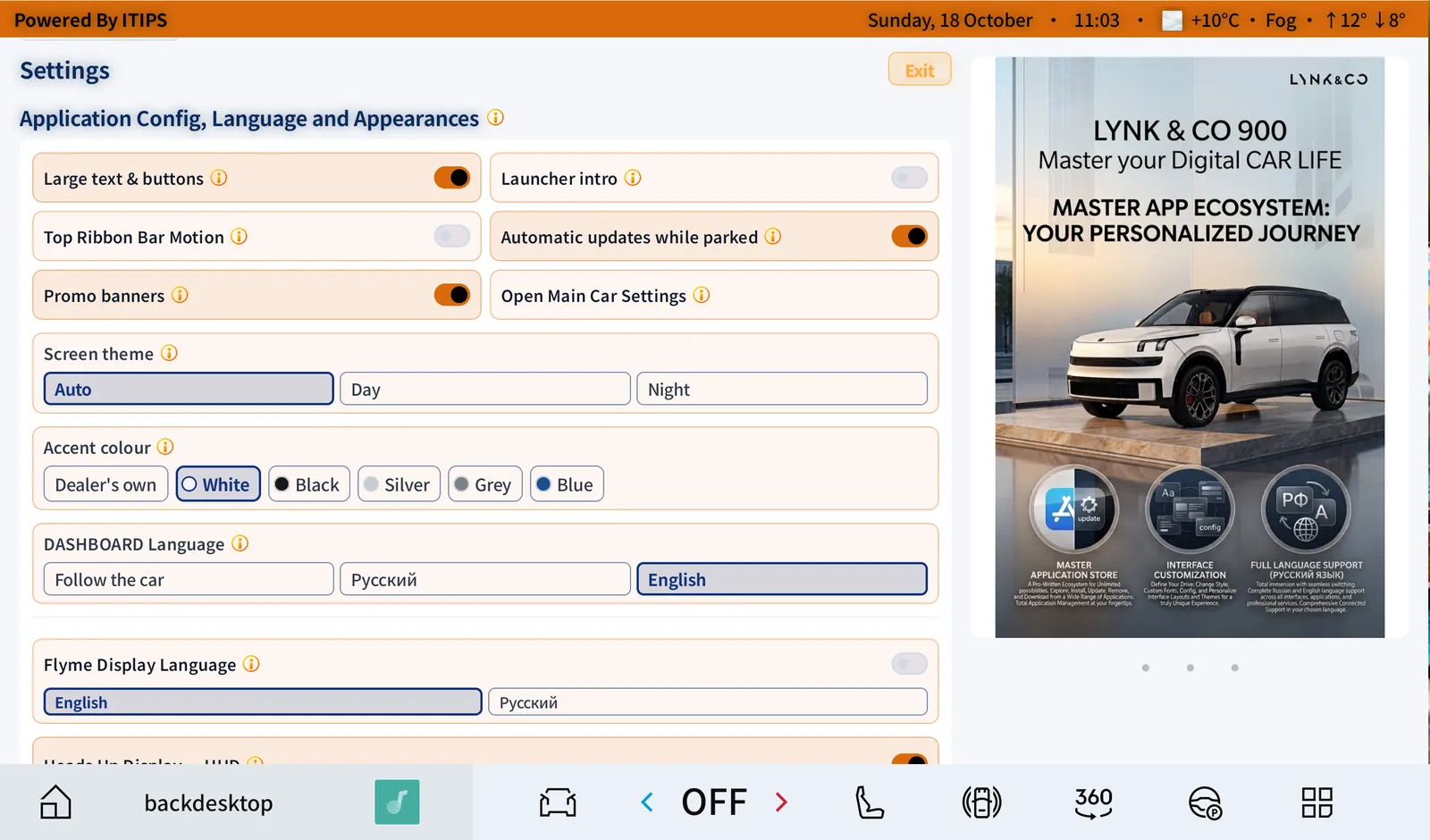
تنظیمات — یک صفحهٔ پیمایشی
همهچیز در یک صفحهٔ پیمایشی و به این ترتیب است. کنار هر عنوان یک ⓘ هست — برای دیدن توضیح، آن را بزنید.
- پیکربندی برنامه، زبان و ظاهر: متن و دکمههای درشت، نمایش آغازین LAUNCHER، حرکت نوار بالا، بهروزرسانی خودکار در حالت پارک، بنرهای تبلیغاتی، Open Main Car Settings، پوستهٔ صفحه، رنگ تأکیدی، زبان DASHBOARD، زبان نمایش Flyme.
- Heads Up Display — HUD (بخش HUD را ببینید).
- Contacts (مخاطبان) شریک خدمات ما AUTOVETO (سرویس دورهای / TO): نشانی و تلفن نمایندگیها، Call the call centre (تماس با مرکز تماس) · Drive to the showroom (مسیر تا نمایندگی؛ مسیر به مسیریاب فرستاده میشود).
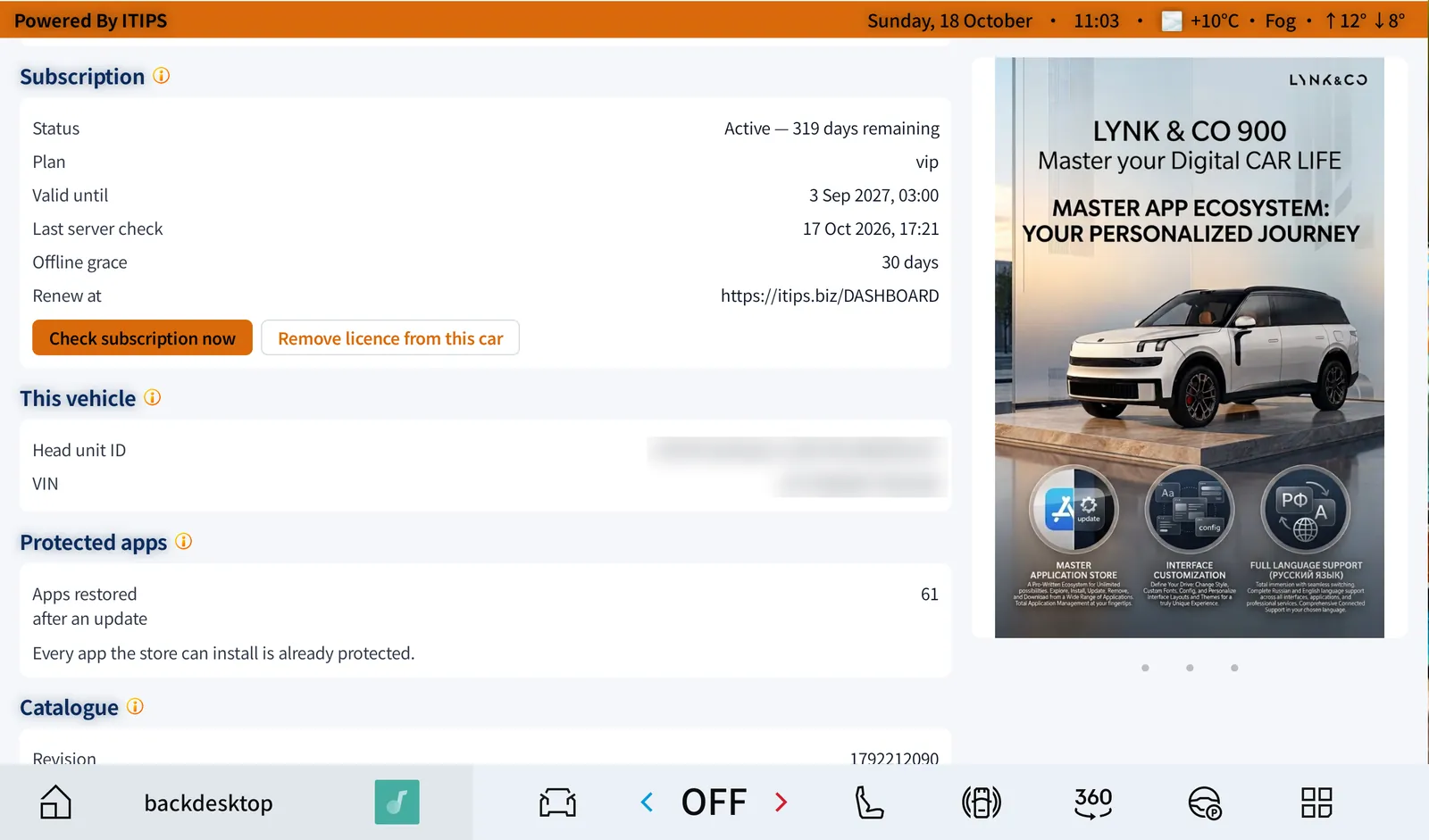
- Subscription (اشتراک): وضعیت و روزهای باقیمانده، طرح، تاریخ اعتبار، آخرین بررسی سرور، مهلت آفلاین (۷ تا ۳۰ روز، بسته به طرح)، پیوند تمدید، Check subscription now، Remove licence from this car.
- This vehicle (این خودرو): شناسهٔ سامانهٔ چندرسانهای و VIN. Protected apps (اپهای محافظتشده): اپهایی که پس از بهروزرسانی سیستم خودکار بازگردانده میشوند.
- Catalogue (کاتالوگ): نسخهٔ کاتالوگ، تعداد اپها، حالت زنده، Refresh catalogue. About (درباره): نسخه، بیلد، بهروزرسانیهای فروشگاه، وضعیت LAUNCHER، Check now.
همهٔ تنظیمات — جدول مرجع
| کجا | تنظیم | گزینهها |
|---|---|---|
| صفحهٔ اصلی | حالت نمایش | Full · Compact |
| صفحهٔ اصلی | اندازهٔ متن | عادی · درشت (Aa) |
| صفحهٔ اصلی | زبان | RU · EN |
| تنظیمات ← ظاهر | زبان DASHBOARD | هماهنگ با خودرو · Русский · English |
| تنظیمات ← ظاهر | زبان نمایش Flyme (ترجمهٔ کاکپیت) | English · Русский |
| تنظیمات ← ظاهر | متن و دکمههای درشت | روشن · خاموش |
| تنظیمات ← ظاهر | نمایش آغازین LAUNCHER | روشن · خاموش |
| تنظیمات ← ظاهر | بنرهای تبلیغاتی | روشن · خاموش |
| تنظیمات ← ظاهر | Open Main Car Settings | دکمه |
| تنظیمات ← ظاهر | حرکت نوار بالا | متحرک · ثابت |
| تنظیمات ← ظاهر | کارت تبلیغاتی | چرخان · ثابت روی اسلاید نخست |
| تنظیمات ← ظاهر | رنگ تأکیدی | رنگ نمایندگی · سفید · مشکی · نقرهای · خاکستری · آبی |
| تنظیمات ← ظاهر | پوستهٔ صفحه | خودکار (هماهنگ با خودرو) · روز · شب |
| تنظیمات ← بهروزرسانی | بهروزرسانی خودکار در حالت پارک | روشن · خاموش |
| تنظیمات ← صفحهٔ عقب | بررسی صفحهٔ عقب | آزمون (در دسترس / خارج از دسترس) |
| تنظیمات ← اشتراک | وضعیت، طرح، تاریخ اعتبار، مهلت آفلاین، بررسی فوری، حذف مجوز | — |
| صفحهٔ اپ | Show this app on (نمایش اپ روی) | راننده · سرنشین · صفحهٔ عقب |
| چندنمایی | Multi-view | روشن · خاموش؛ اپ چپ / راست / سوم؛ عرض چپ ۵۰ / ۶۰ / ۷۰ ٪؛ جابهجایی دو طرف |
| تصاویر زمینه | تعویض خودکار | خاموش · ۳۰ دقیقه · ۱ ساعت · ۳ ساعت · ۱۲ ساعت · ۱ روز |
| تصاویر زمینه | تصویر زمینهٔ زنده | روشن · خاموش |
| HUD | نمایش | روشن · خاموش |
| HUD | اندازه | کوچک · متوسط · بزرگ |
| HUD | جایگاه | چپ · راست × بالا · وسط · پایین |
| HUD | نوع جاده | خاموش · شهری ۶۰ · برونشهری ۹۰ · آزادراه ۱۱۰ (هشدار +۱۰، تابلوی توقف +۲۰) |
| HUD | سبک | تابلوها · سرگرمکننده (بازرس) |
| HUD | روز / شب | خودکار (بر اساس غروب) · روز · شب |
| HUD | روشنایی شب | ۴۰ · ۶۰ · ۸۰ · ۱۰۰ ٪ |
| HUD | رنگ خودرو | همرنگ بدنهٔ خودرو |
| ستون LAUNCHER | زبان | RU · EN |
چطور…؟ — پاسخها
پرسشهای پرتکرار مالکان، دستهبندیشده بر اساس موضوع. هر پاسخ به شرح کامل همراه با تصویر پیوند دارد.
چیزی پیدا نشد. واژهٔ دیگری را امتحان کنید — یا در تلگرام از آیتیپس بپرسید: Telegram
شروع کار
چطور DASHBOARD و LAUNCHER را باز کنم؟
DASHBOARD را از فهرست اپهای خودرو باز کنید. در صفحهٔ اصلی آن (یا حالت Compact) Launcher را بزنید تا صفحهٔ خانهٔ تمامعرض باز شود. در LAUNCHER، دکمهٔ Exit شما را به صفحهٔ خانهٔ کارخانهای Flyme برمیگرداند.
بیشتر بخوانید: صفحهٔ خانهٔ LAUNCHER →
بیشتر بخوانید: صفحهٔ خانهٔ LAUNCHER →
چطور بین حالت کامل و Compact جابهجا شوم؟
صفحهٔ اصلی ← Compact. در حالت Compact برای بازگشت، Full را در گوشهٔ بالا سمت راست بزنید.
بیشتر بخوانید: حالت Compact →
بیشتر بخوانید: حالت Compact →
چطور متن را درشتتر کنم؟
در صفحهٔ اصلی Aa را بزنید؛ با لمس دوباره برمیگردد. برای تغییر دائمی: Settings ← Large text & buttons.
بیشتر بخوانید: صفحهٔ اصلی (حالت کامل) →
بیشتر بخوانید: صفحهٔ اصلی (حالت کامل) →
چطور زبان را عوض کنم؟
در صفحهٔ اصلی یا ستون LAUNCHER، RU / EN را بزنید. در تنظیمات: DASHBOARD Language (هماهنگ با خودرو · Русский · English) و Flyme Display Language برای ترجمهٔ منوهای خود خودرو.
بیشتر بخوانید: تنظیمات — یک صفحهٔ پیمایشی →
بیشتر بخوانید: تنظیمات — یک صفحهٔ پیمایشی →
اپها و صفحهها
چطور اپ نصب کنم؟
اپ را در منو یا با جستوجو پیدا کنید ← صفحهٔ آن را باز کنید ← Install. نصب بیصدا انجام میشود؛ سپس Open را بزنید.
بیشتر بخوانید: صفحهٔ اپ — نصب، اجرا، انتخاب صفحه →
بیشتر بخوانید: صفحهٔ اپ — نصب، اجرا، انتخاب صفحه →
چطور انتخاب کنم اپ کجا اجرا شود — راننده، سرنشین یا عقب؟
صفحهٔ اپ ← Show this app on ← Driver، Passenger یا Rear screen.
بیشتر بخوانید: صفحهٔ اپ — نصب، اجرا، انتخاب صفحه →
بیشتر بخوانید: صفحهٔ اپ — نصب، اجرا، انتخاب صفحه →
چطور اپی را به صفحهٔ عقب بفرستم؟
صفحهٔ عقب را روشن کنید ← Settings ← Check rear screen (باید Reachable باشد) ← صفحهٔ اپ ← Rear screen.
بیشتر بخوانید: صفحهٔ سرنشین و صفحهٔ عقب →
بیشتر بخوانید: صفحهٔ سرنشین و صفحهٔ عقب →
اپ دکمهٔ خروج ندارد — چطور ببندمش؟
صفحهٔ اپ ← Force close. هم روی سامانهٔ چندرسانهای و هم روی صفحهٔ عقب بسته میشود.
بیشتر بخوانید: صفحهٔ اپ — نصب، اجرا، انتخاب صفحه →
بیشتر بخوانید: صفحهٔ اپ — نصب، اجرا، انتخاب صفحه →
چطور اپی را حذف کنم یا فضای خالی را ببینم؟
منو ← Storage: فضای خالی از کل، زبانههای My apps · Updates · Passenger Apps و دکمهٔ Remove برای هر اپ.
بیشتر بخوانید: حافظه — فضای خالی و اپهای شما →
بیشتر بخوانید: حافظه — فضای خالی و اپهای شما →
چندوظیفگی
چطور دو یا سه اپ را همزمان نشان دهم؟
منو ← Multi-view ← یکی از چیدمانهای آماده را بزنید یا Choose your own (چپ / راست / سوم، عرض چپ ۵۰ / ۶۰ / ۷۰ ٪) ← Show 2 apps. برای تغییر اندازه، جداکنندهٔ نارنجی را بکشید.
بیشتر بخوانید: چندنمایی — ۲ یا ۳ اپ روی یک صفحه →
بیشتر بخوانید: چندنمایی — ۲ یا ۳ اپ روی یک صفحه →
پنجرههای شناور در LAUNCHER چطور کار میکنند؟
اپی را از داک یا منوی مداری باز کنید ← نوار عنوان را بکشید تا جابهجا شود؛ – کوچک میکند و × میبندد. چند پنجره میتوانند همزمان باز باشند.
بیشتر بخوانید: پنجرههای شناور →
بیشتر بخوانید: پنجرههای شناور →
خدمات LAUNCHER
چطور دوربینهای خودرو را ببینم؟
LAUNCHER ← گزینهٔ Camera در منوی مداری ← Front / Rear / Left / Right / Driver / Dashcam؛ ‹ › برای تعویض، – / + برای بزرگنمایی؛ 360 Mix برای دیدن هر چهار دوربین با هم.
بیشتر بخوانید: دوربینها — تکی، 360 Mix، دوربین خودرو، راننده →
بیشتر بخوانید: دوربینها — تکی، 360 Mix، دوربین خودرو، راننده →
چطور تنظیمات خودرو را کنار مسیریابی باز کنم؟
داک راننده در LAUNCHER ← Car Settings، Energy، Climate، Seat، Auto Park، 360° View یا Lynk SR — هر کدام در پنجرهای جدا باز میشود.
بیشتر بخوانید: تنظیمات خودرو، Energy و Lynk SR در پنجره →
بیشتر بخوانید: تنظیمات خودرو، Energy و Lynk SR در پنجره →
چطور یادآور اضافه کنم؟
LAUNCHER ← Calendar ← انتخاب روز ← + Reminder.
بیشتر بخوانید: تقویم و یادآورها →
بیشتر بخوانید: تقویم و یادآورها →
چطور تماس بگیرم؟
LAUNCHER ← Call ← کد کشور ← شماره ← Call. در شرایط اضطراری 112 را بزنید. یا بگویید «Позвони …».
بیشتر بخوانید: تماس →
بیشتر بخوانید: تماس →
چطور به صفحهٔ خانهٔ کارخانهای برگردم؟
LAUNCHER ← Exit (پایین ستون سمت چپ). چیزی از دست نمیرود؛ هر وقت خواستید LAUNCHER را دوباره باز کنید.
بیشتر بخوانید: صفحهٔ خانهٔ LAUNCHER →
بیشتر بخوانید: صفحهٔ خانهٔ LAUNCHER →
از چه فرمانهای صوتیای میتوانم استفاده کنم؟
میکروفون را بزنید و بگویید «Что ты умеешь?» یا “What can you do?” — DASHBOARD فرمانها را فهرست میکند: تماس، مسیریابی، باز کردن اپها، تقویم، تصاویر زمینه، تنظیمات و موارد دیگر. بهصورت آفلاین کار میکند.
بیشتر بخوانید: فرمان صوتی — آفلاین، روسی و انگلیسی →
بیشتر بخوانید: فرمان صوتی — آفلاین، روسی و انگلیسی →
HUD و قطبنما
چطور HUD را تنظیم کنم؟
LAUNCHER ← گزینهٔ HUD در منوی مداری، یا تنظیمات فروشگاه ← Heads Up Display — HUD: نمایش، اندازه، جایگاه، نوع جاده، سبک، روز / شب، روشنایی شب.
بیشتر بخوانید: تنظیم HUD →
بیشتر بخوانید: تنظیم HUD →
رنگهای HUD چه معنایی دارند؟
سبز — در حد مجاز؛ زرد — بیش از حد مجاز؛ نارنجی — بیش از +۱۰؛ قرمز چشمکزن — بیش از +۲۰ (محدودهٔ جریمه).
بیشتر بخوانید: HUD چه چیزی نشان میدهد →
بیشتر بخوانید: HUD چه چیزی نشان میدهد →
HUD در شب خیلی روشن است.
Night brightness را کم کنید (۴۰ / ۶۰ / ۸۰ / ۱۰۰٪). گزینهٔ Auto در روز / شب بر اساس زمان غروب در محل خودرو جابهجا میشود.
بیشتر بخوانید: تنظیم HUD →
بیشتر بخوانید: تنظیم HUD →
قطبنما پیکان ندارد.
پس از نصب طبیعی است: چند صد متر با سرعت بالای حدود ۱۰ کیلومتر بر ساعت رو به جلو برانید. از آن پس هنگام پارک آخرین جهت را به خاطر میسپارد. در پارکینگ زیرزمینی و پیش از نخستین حرکت کار نمیکند.
بیشتر بخوانید: قطبنمای زنده →
بیشتر بخوانید: قطبنمای زنده →
تصاویر زمینه و ظاهر
چطور تصویر زمینه را عوض کنم؟
منو ← Wallpapers ← دسته ← Set as wallpaper؛ یا LAUNCHER ← گزینهٔ Wallpaper در منوی مداری؛ یا بگویید «обои».
بیشتر بخوانید: تصاویر زمینه — بیش از ۴۲۰ طرح، ۲۲ طرح زنده →
بیشتر بخوانید: تصاویر زمینه — بیش از ۴۲۰ طرح، ۲۲ طرح زنده →
چطور تصویر زمینه خودکار عوض شود؟
Wallpapers ← Change wallpaper automatically ← ۳۰ دقیقه، ۱، ۳ یا ۱۲ ساعت، یا ۱ روز (VIP).
بیشتر بخوانید: تصاویر زمینه — بیش از ۴۲۰ طرح، ۲۲ طرح زنده →
بیشتر بخوانید: تصاویر زمینه — بیش از ۴۲۰ طرح، ۲۲ طرح زنده →
چطور تصویر زمینهٔ زنده بگذارم؟
Wallpapers ← Live ← انتخاب طرح ← روشن کردن Live wallpaper (VIP).
بیشتر بخوانید: تصاویر زمینه — بیش از ۴۲۰ طرح، ۲۲ طرح زنده →
بیشتر بخوانید: تصاویر زمینه — بیش از ۴۲۰ طرح، ۲۲ طرح زنده →
چطور پوسته یا رنگ تأکیدی را عوض کنم؟
Settings ← Screen theme (خودکار · روز · شب) و Accent colour.
بیشتر بخوانید: تنظیمات — یک صفحهٔ پیمایشی →
بیشتر بخوانید: تنظیمات — یک صفحهٔ پیمایشی →
سرعت و رفع اشکال
سامانهٔ چندرسانهای کُند شده است.
Free up memory را بزنید (صفحهٔ Storage، نوار Compact یا داک LAUNCHER). اپهای پسزمینه را میبندد و نشان میدهد چقدر حافظه آزاد شد.
بیشتر بخوانید: آزادسازی حافظه →
بیشتر بخوانید: آزادسازی حافظه →
اپی خودبهخود بسته میشود یا اجرا نمیشود.
صفحهٔ اپ ← Advanced را ۳ ثانیه نگه دارید ← Troubleshoot. به ترتیب امتحان کنید: Grant permissions + keep alive، سپس Install for all profiles، سپس Reinstall clean.
بیشتر بخوانید: App Doctor و رفع اشکال →
بیشتر بخوانید: App Doctor و رفع اشکال →
کارت Doctor در صفحهٔ اصلی چیست؟
App Doctor اپهایی از کاتالوگ پیدا کرده که از منبع دیگری نصب شدهاند، دستکاری شدهاند یا نسخهای دارند که جلوی بهروزرسانی را میگیرد. Repair را بزنید — اپ از نسخهٔ تأییدشدهٔ DASHBOARD دوباره نصب میشود.
بیشتر بخوانید: App Doctor و رفع اشکال →
بیشتر بخوانید: App Doctor و رفع اشکال →
چطور گزارش خرابی بفرستم؟
صفحهٔ اپ ← Advanced را نگه دارید ← Send crash report. ۲۵ ثانیه دادهٔ عیبیابی ضبط و بهصورت امن برای پشتیبانی آیتیپس فرستاده میشود.
بیشتر بخوانید: App Doctor و رفع اشکال →
بیشتر بخوانید: App Doctor و رفع اشکال →
نماد DASHBOARD یا LAUNCHER در پوشهٔ اپها نیست.
یک بار سامانهٔ چندرسانهای را خاموش و روشن کنید — فهرست اپهای Flyme تازه میشود.
بیشتر بخوانید: صفحهٔ خانهٔ LAUNCHER →
بیشتر بخوانید: صفحهٔ خانهٔ LAUNCHER →
برخی پنلهای خودرو متن چینی نشان میدهند.
Settings ← Flyme Display Language ← Русский یا English. لایهٔ ترجمهٔ زنده منوهای خود خودرو را هم پوشش میدهد.
بیشتر بخوانید: تنظیمات — یک صفحهٔ پیمایشی →
بیشتر بخوانید: تنظیمات — یک صفحهٔ پیمایشی →
بهروزرسانی و عضویت
چطور DASHBOARD و LAUNCHER را بهروز کنم؟
خودکار و از راه دور. برای بررسی همین حالا: Settings ← About ← Check now / Update launcher.
بیشتر بخوانید: بهروزرسانی — از راه دور →
بیشتر بخوانید: بهروزرسانی — از راه دور →
اشتراکم را کجا ببینم؟
Settings ← Subscription: وضعیت و روزهای باقیمانده، طرح، تاریخ اعتبار، مهلت آفلاین (۷ تا ۳۰ روز، بسته به طرح)، Check subscription now. پروفایل شما هم روزهای عضویت را نشان میدهد.
بیشتر بخوانید: تنظیمات — یک صفحهٔ پیمایشی →
بیشتر بخوانید: تنظیمات — یک صفحهٔ پیمایشی →
بدون اینترنت کار میکند؟
بله — DASHBOARD، HUD، قطبنما و فرمان صوتی آفلاین کار میکنند و مجوز، بسته به طرح، ۷ تا ۳۰ روز مهلت آفلاین دارد. بهروزرسانیها، اپهای تازه و کاتالوگ دیر یا زود به اتصال نیاز دارند.
بیشتر بخوانید: تنظیمات — یک صفحهٔ پیمایشی →
بیشتر بخوانید: تنظیمات — یک صفحهٔ پیمایشی →
چطور دفترچهٔ مالک را بخوانم؟
منو ← Owner’s manual ← فصل ← موضوع؛ در بالای صفحه EN / RU، جستوجو و حالت روشن / تیره.
بیشتر بخوانید: دفترچهٔ مالک — ۱۶ فصل، انگلیسی ⇄ روسی →
بیشتر بخوانید: دفترچهٔ مالک — ۱۶ فصل، انگلیسی ⇄ روسی →
سرویس دورهای (TO) را کجا رزرو کنم؟
شریک خدمات ما برای سرویس دورهای AUTOVETO است. در Settings ← Contacts نمایندگیهای آن را با نشانی و تلفن میبینید: Call the call centre یا Drive to the showroom — مسیر مستقیم به مسیریاب فرستاده میشود. میتوانید بگویید «Позвони дилеру». پروفایل شما سرویس بعدی را نشان میدهد (هر ۱۰٬۰۰۰ کیلومتر یا ۱ سال، با یادآور ۵۰۰ کیلومتر پیش از آن).
بیشتر بخوانید: تنظیمات — یک صفحهٔ پیمایشی →
بیشتر بخوانید: تنظیمات — یک صفحهٔ پیمایشی →
چطور از یک کارشناس کمک بگیرم؟
تلگرام · واتساپ · info@itips.biz. اگر مشکل از یک اپ است، اول گزارش خرابی بفرستید — مستقیم به دست پشتیبانی آیتیپس میرسد.
هنوز پرسشی دارید؟ از یک کارشناس بپرسید.
پشتیبانی آیتیپس به روسی و انگلیسی پاسخ میدهد. اگر مشکل از یک اپ است، اول از منوی Advanced همان اپ گزارش خرابی بفرستید — مستقیم به دست ما میرسد.
📘 DASHBOARD Guide · Store 2.1.64 · Launcher 0.48 · 2026-10-18 · ITIPS