🔍 Нажмите на любую картинку, чтобы увеличить её.
В машине: включите точку доступа Wi‑Fi
1Откройте настройки машины
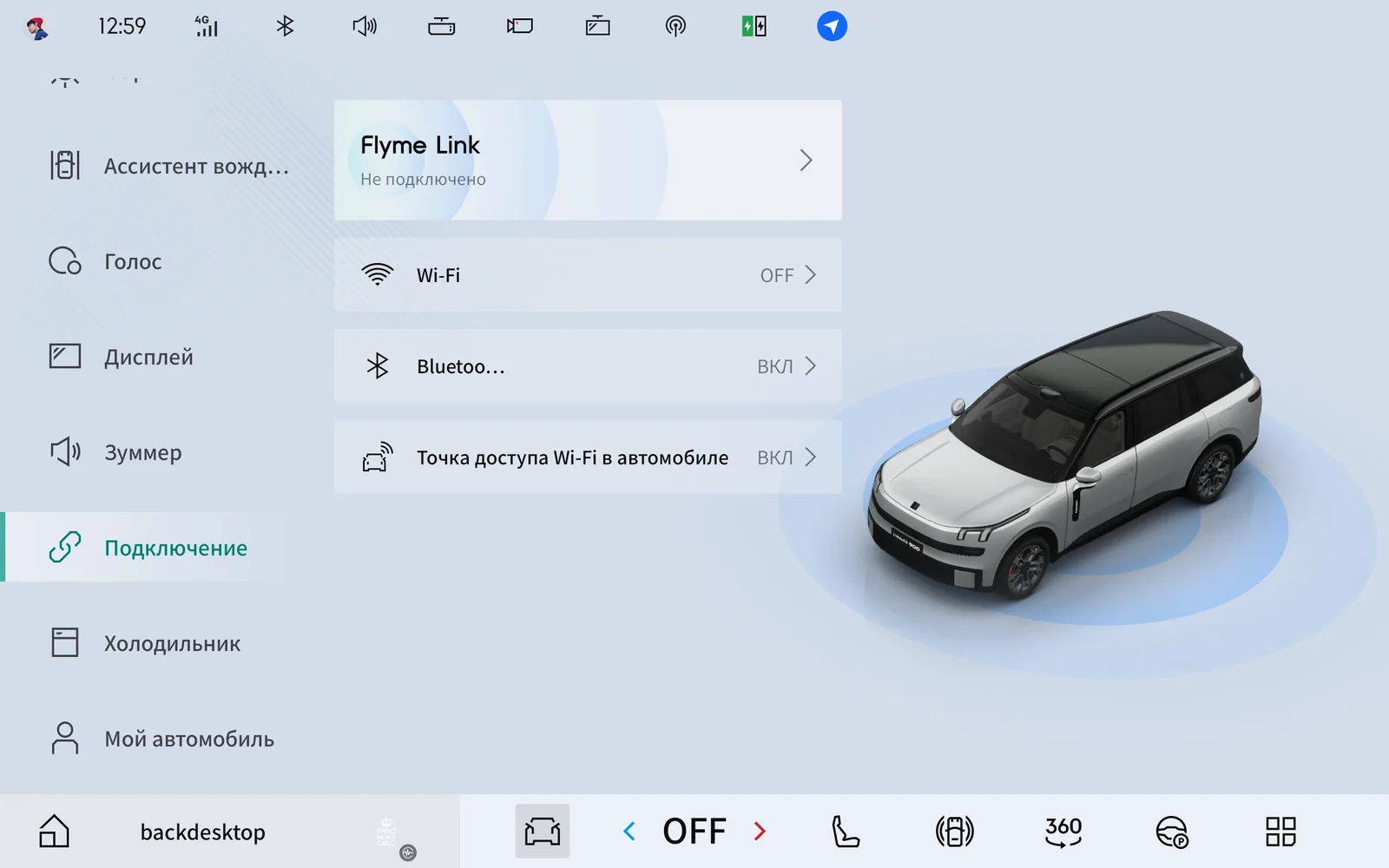
Нажмите значок машины в нижней панели экрана ①, затем слева выберите «Подключение» ②.
 1
2
1
2
2Нажмите «Точка доступа Wi‑Fi в автомобиле»
 3
3
3Включите переключатель и посмотрите имя и пароль
Переключатель должен стать зелёным ④. В рамке ⑤ — имя сети (Lynk&Co) и пароль: он понадобится на ноутбуке. Этот экран можно не закрывать.
 4
5
4
5
На ноутбуке: подключитесь к Wi‑Fi машины
1Нажмите значок Wi‑Fi
Он в правом нижнем углу экрана, рядом с часами.
2Выберите «Lynk&Co» → «Подключиться»
Введите пароль с экрана машины (рамка ⑤) и нажмите «Далее». Надпись «Нет подключения к Интернету» — это нормально: интернет через машину не нужен.
Нажмите «Установить» — адрес машины найдётся сам
1Оставьте поле адреса пустым и нажмите «Установить DASHBOARD»
Установщик сам находит машину в её Wi‑Fi и подставляет адрес. Ваш адрес может отличаться — это нормально.
2На экране машины нажмите «Разрешить»
Если машина спросит про отладку, нажмите «Разрешить» и отметьте «Всегда разрешать». Затем на ноутбуке ещё раз нажмите «Установить DASHBOARD». Когда установщик напишет «Готово», откройте DASHBOARD в машине и введите код из письма.
Установщик написал «Введите IP-адрес»? Найдите адрес вручную
АОткройте свойства сети Lynk&Co
Windows 11:
Windows 10:
Прокрутите страницу вниз до раздела «Свойства».
БНайдите строку «DNS-серверы IPv4» — это и есть адрес машины
✕ это ваш ноутбук — не то
✓ это адрес машины — он нужен
Ваше число может отличаться — берите то, что написано у вас в строке «DNS-серверы IPv4». Его можно выделить мышью и скопировать (Ctrl+C) или просто переписать.
ВВставьте этот адрес в поле и снова нажмите «Установить DASHBOARD»
Не нашли строку «DNS-серверы IPv4»? Второй способ (30 секунд)
- Нажмите Win+R, введите
cmdи нажмите Enter. - В чёрном окне введите
ipconfigи нажмите Enter. - В блоке «Адаптер беспроводной локальной сети Беспроводная сеть» найдите «Основной шлюз» — это адрес машины.
Важно: ничего не меняйте в настройках сети
Вам нужно только посмотреть адрес. Не нажимайте «Редактировать» и не вводите IP вручную — оставьте «Автоматически (DHCP)». Если что-то не получается, напишите нам — поможем удалённо.
Вернуться к пошаговой инструкции по установке.
Нужна помощь? Напишите в ИТИПС: Telegram · WhatsApp · info@itips.biz